Logto es una alternativa a Auth0 diseñada para aplicaciones modernas y productos SaaS. Ofrece servicios tanto de Cloud como de código abierto para ayudarte a lanzar rápidamente tu sistema de gestión e identidad (IAM). Disfruta de autenticación, autorización y gestión multi-tenant todo en uno.
Recomendamos comenzar con un tenant de desarrollo gratuito en Logto Cloud. Esto te permite explorar todas las características fácilmente.
En este artículo, repasaremos los pasos para construir rápidamente la experiencia de inicio de sesión de AWS SES (autenticación de usuario) con iOS (Swift) y Logto.
Requisitos previos
- Una instancia de Logto en funcionamiento. Consulta la página de introducción para comenzar.
- Conocimientos básicos de iOS (Swift).
- Una cuenta de AWS SES utilizable.
Crear una aplicación en Logto
Logto se basa en la autenticación OpenID Connect (OIDC) y la autorización OAuth 2.0. Admite la gestión de identidad federada a través de múltiples aplicaciones, comúnmente llamada inicio de sesión único (SSO).
Para crear tu aplicación Native app, simplemente sigue estos pasos:
- Abre la Consola de Logto. En la sección "Comenzar", haz clic en el enlace "Ver todo" para abrir la lista de marcos de aplicaciones. Alternativamente, puedes navegar a Consola de Logto > Aplicaciones, y hacer clic en el botón "Crear aplicación".
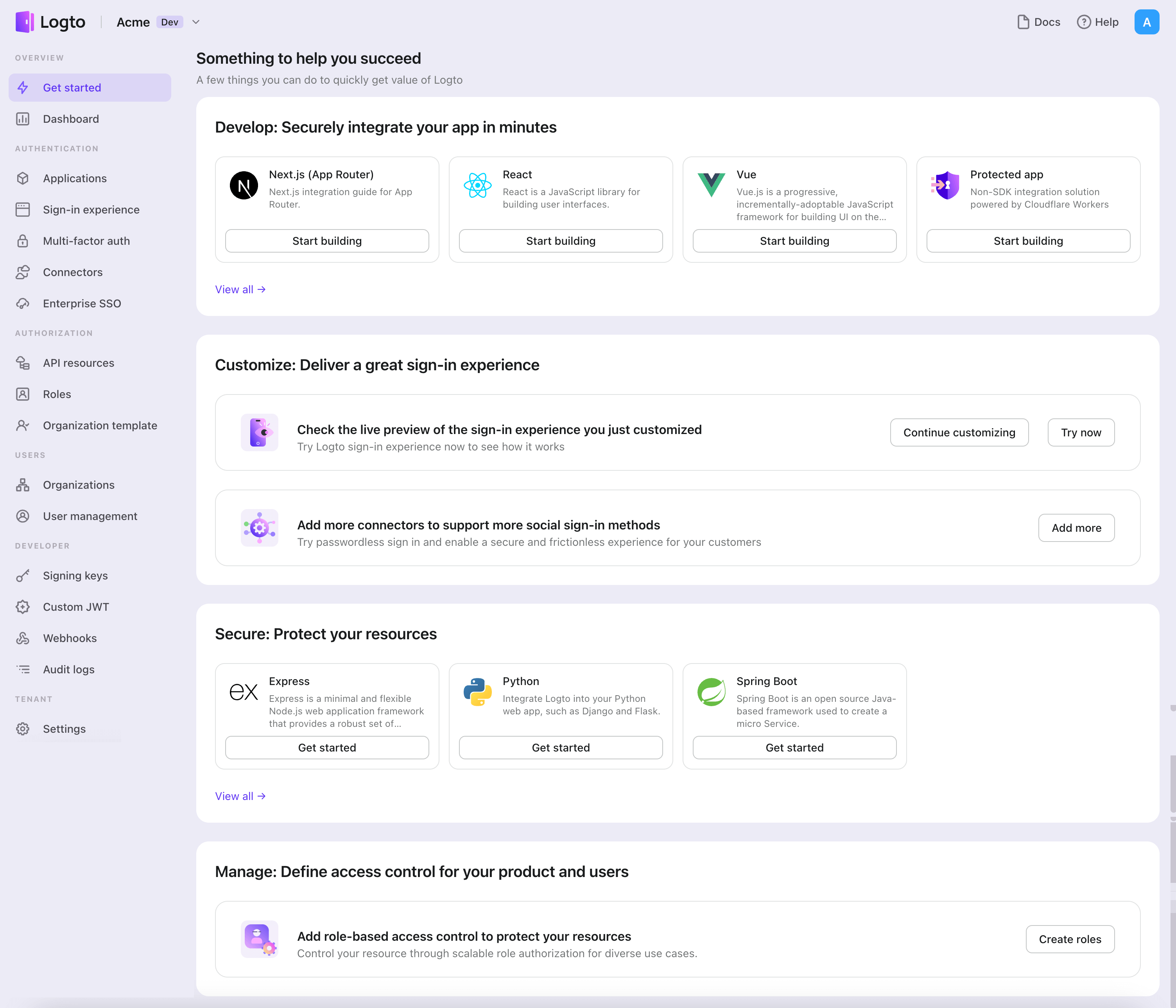
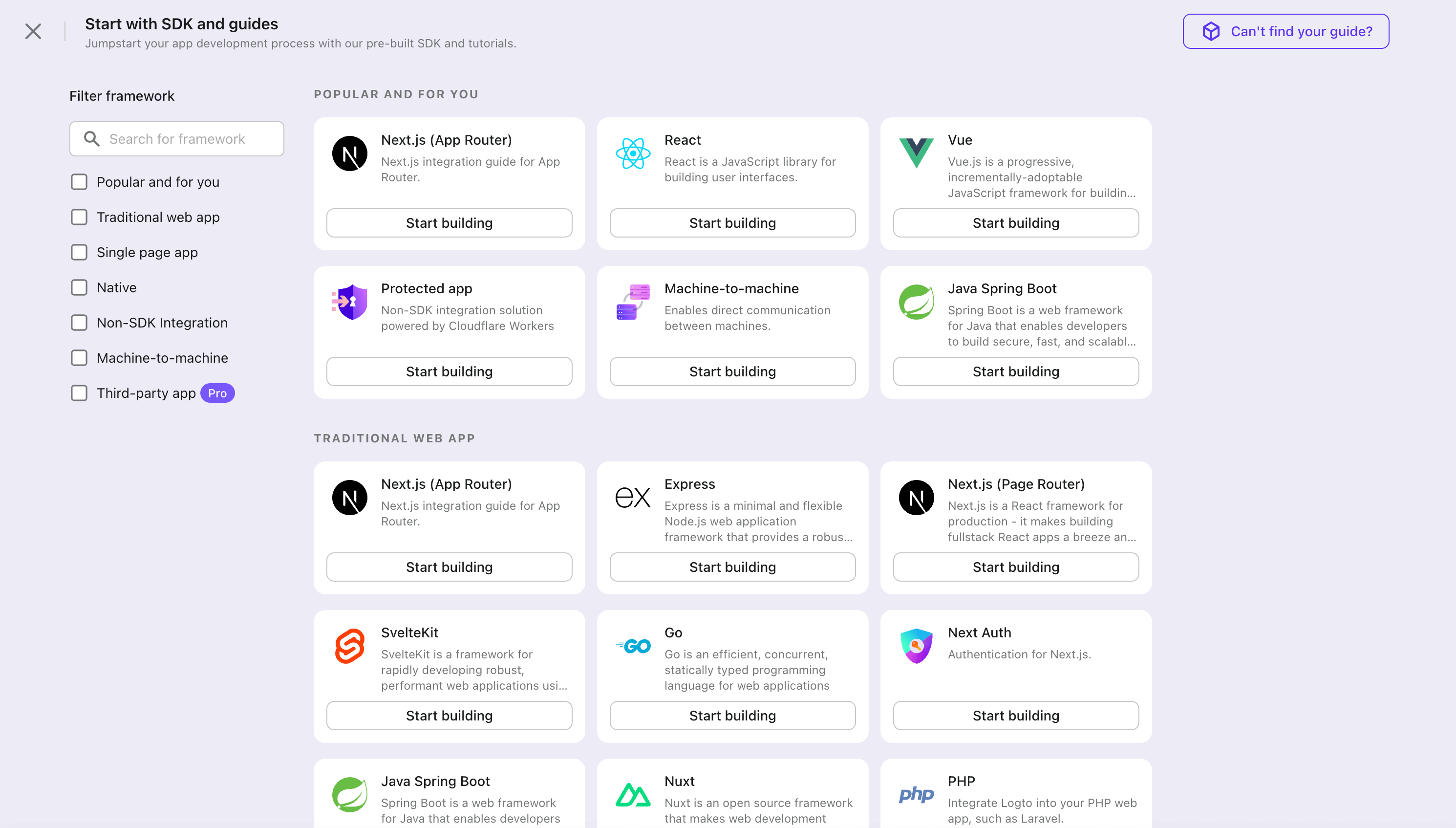
- En el modal que se abre, haz clic en la sección "Native app" o filtra todos los marcos "Native app" disponibles usando las casillas de filtro rápido a la izquierda. Haz clic en la tarjeta del marco "iOS (Swift)" para comenzar a crear tu aplicación.
- Ingresa el nombre de la aplicación, por ejemplo, "Librería", y haz clic en "Crear aplicación".
🎉 ¡Ta-da! Acabas de crear tu primera aplicación en Logto. Verás una página de felicitaciones que incluye una guía de integración detallada. Sigue la guía para ver cómo será la experiencia en tu aplicación.
Integrar Logto SDK
Añade Logto SDK como una dependencia
The minimum supported iOS version of Logto Swift SDK is iOS 13.
Logto Swift SDK comes in two major versions:
- v1: Opens the sign-in experience in an embedded WebView, which is required by the native social plugin targets, but does not support passkey sign-in (WebView does not support WebAuthn, the underlying standard of passkeys).
- v2 (beta): Opens the sign-in experience in
ASWebAuthenticationSession(the system browser), which unlocks passkey sign-in and shares the browser session. Note that v2 removes the native social plugin targets; social connectors still work through the browser. If you depend on the native WeChat or Alipay SDK handoff, stay on v1.
This guide covers both versions. Choose your version in the tabs below, and the choice will be kept in sync throughout this guide.
Use the following URL to add Logto SDK as a dependency in Swift Package Manager.
https://github.com/logto-io/swift.git
Since Xcode 11, you can directly import a Swift package w/o any additional tool.
When Xcode asks for the package version, choose the version you want to integrate:
- v2 (beta)
- v1
v2 is released as 2.0.0-beta.x prereleases until GA. Use 2.0.0-beta.1 or the latest 2.0.0-beta.x prerelease as the version. During beta, we recommend selecting the prerelease explicitly instead of relying on a normal version range to pick it automatically.
If you use Package.swift directly:
.package(url: "https://github.com/logto-io/swift.git", exact: "2.0.0-beta.1")
Use the latest v1 release as the stable line. The latest v1 version is 1.2.0.
If you use Package.swift directly:
.package(url: "https://github.com/logto-io/swift.git", from: "1.2.0")
We do not support Carthage and CocoaPods at the time due to some technical issues.
Carthage
Carthage needs a xcodeproj file to build. We will try to find a workaround later.
CocoaPods
CocoaPods does not support local dependency and monorepo, thus it's hard to create a .podspec for this repo.
Inicializa LogtoClient
Inicializa el cliente creando una instancia de LogtoClient con un objeto LogtoConfig.
import Logto
import LogtoClient

let config = try? LogtoConfig(
  endpoint: "<your-logto-endpoint>", // Ej. http://localhost:3001
  appId: "<your-app-id>"
)
let client = LogtoClient(useConfig: config)
Por defecto, almacenamos credenciales como el Token de ID (ID Token) y el Token de actualización (Refresh Token) en el Keychain. Así, el usuario no necesita iniciar sesión nuevamente cuando regresa.
Para desactivar este comportamiento, establece usingPersistStorage en false:
let config = try? LogtoConfig(
  // ...
  usingPersistStorage: false
)
Iniciar sesión
Antes de entrar en los detalles, aquí tienes una visión general rápida de la experiencia del usuario final. El proceso de inicio de sesión se puede simplificar de la siguiente manera:
- Tu aplicación invoca el método de inicio de sesión.
- El usuario es redirigido a la página de inicio de sesión de Logto. Para aplicaciones nativas, se abre el navegador del sistema.
- El usuario inicia sesión y es redirigido de vuelta a tu aplicación (configurada como el URI de redirección).
Sobre el inicio de sesión basado en redirección
- Este proceso de autenticación sigue el protocolo OpenID Connect (OIDC), y Logto aplica medidas de seguridad estrictas para proteger el inicio de sesión del usuario.
- Si tienes múltiples aplicaciones, puedes usar el mismo proveedor de identidad (Logto). Una vez que el usuario inicia sesión en una aplicación, Logto completará automáticamente el proceso de inicio de sesión cuando el usuario acceda a otra aplicación.
Para aprender más sobre la lógica y los beneficios del inicio de sesión basado en redirección, consulta Experiencia de inicio de sesión de Logto explicada.
Configure redirect URI
- v2 (beta)
- v1
Vamos a cambiar a la página de detalles de la aplicación en Logto Console. Añade un URI de redirección io.logto.app://callback y haz clic en "Guardar cambios".

In v2, the sign-in experience opens in ASWebAuthenticationSession (the system browser), and the redirect is routed back to your app through OS-level callback matching. For a custom scheme redirect URI such as io.logto.app://callback, register only the scheme part (io.logto.app) in your app's Info.plist, then add the full redirect URI to your Logto application's Redirect URIs.
In Xcode, open your app target, select Info, expand URL Types, and add one entry with io.logto.app in URL Schemes. If you edit Info.plist directly, add:
<key>CFBundleURLTypes</key>
<array>
  <dict>
    <key>CFBundleTypeRole</key>
    <string>Editor</string>
    <key>CFBundleURLName</key>
    <string>io.logto.app</string>
    <key>CFBundleURLSchemes</key>
    <array>
      <string>io.logto.app</string>
    </array>
  </dict>
</array>
For the browser flow in v2, you do not need to call LogtoClient.handle(url:); that plugin handoff API was removed with the embedded WebView flow.
Use Universal Links instead of a custom scheme?
You can also use an HTTPS redirect URI such as https://example.com/callback:
- Add the Associated Domains capability to your app.
- Configure
webcredentials:example.comsoASWebAuthenticationSessioncan match HTTPS callbacks on iOS 17.4 and newer. - If the same URL should also open your app as a Universal Link outside the authentication session, configure
applinks:example.comand host a validapple-app-site-associationfile for the domain and path. - Add the HTTPS URI to your Logto application's Redirect URIs.
- Pass the same URI to
signInWithBrowser.
On iOS 17.4 and newer, the SDK uses ASWebAuthenticationSession's HTTPS callback matching API so HTTPS redirects can automatically complete and dismiss the session. On older iOS versions, the authorization request can still use the HTTPS redirect URI, but the session may not close automatically unless your app handles the Universal Link callback itself. Keep a custom scheme redirect as a compatibility option if you need automatic completion on older iOS versions.
Vamos a cambiar a la página de detalles de la aplicación en Logto Console. Añade un URI de redirección io.logto://callback y haz clic en "Guardar cambios".
The Redirect URI in iOS SDK is only for internal use. There's NO NEED to add a Custom URL Scheme until a connector asks.
Sign-in and sign-out
Antes de llamar a .signInWithBrowser(redirectUri:), asegúrate de haber configurado correctamente el URI de redirección en la Consola de Administración.
- v2 (beta)
- v1
In v2, client.signOut(postLogoutRedirectUri:) performs a complete sign-out: it clears the local credentials, revokes the refresh token, and ends the Logto session by opening the end session endpoint in the system browser. The browser then navigates back to your app through the post sign-out redirect URI. Before using it, switch to the application details page of Logto Console, add the post sign-out redirect URI io.logto.app://signed-out and click "Save changes". The post sign-out redirect URI can use the same custom scheme you registered for sign-in.
For example, in a SwiftUI app:
struct ContentView: View {
  @State var isAuthenticated: Bool

  private let redirectUri = "io.logto.app://callback"
  private let postLogoutRedirectUri = "io.logto.app://signed-out"

  init() {
    isAuthenticated = client.isAuthenticated
  }

  var body: some View {
    VStack {
      if isAuthenticated {
        Button("Sign Out") {
          Task { [self] in
            let error = await client.signOut(postLogoutRedirectUri: postLogoutRedirectUri)
            if let error = error {
              print(error)
              return
            }
            isAuthenticated = false
          }
        }
      } else {
        Button("Sign In") {
          Task { [self] in
            do {
              try await client.signInWithBrowser(redirectUri: redirectUri)
              isAuthenticated = true
            } catch let error as LogtoClientErrors.SignIn {
              // error occurred during sign in
            } catch {
              // other errors
            }
          }
        }
      }
    }
  }
}
- You can also call
client.signOut()without a post sign-out redirect URI. No Console configuration is needed in this case: the browser shows the Logto sign-out page, and the user returns to the app by dismissing it manually. - If no UI context is available, you can call
client.clearCredentials()to clear the local credentials and revoke the refresh token. Note that this keeps the Logto session in the browser, so the nextsignInWithBrowsermay silently sign the user back in through that session.
You can use client.signInWithBrowser(redirectUri:) to sign in the user and client.signOut() to sign out the user.
For example, in a SwiftUI app:
struct ContentView: View {
  @State var isAuthenticated: Bool

  init() {
    isAuthenticated = client.isAuthenticated
  }

  var body: some View {
    VStack {
      if isAuthenticated {
        Button("Sign Out") {
          Task { [self] in
            await client.signOut()
            isAuthenticated = false
          }
        }
      } else {
        Button("Sign In") {
          Task { [self] in
            do {
              try await client.signInWithBrowser(redirectUri: "io.logto://callback")
              isAuthenticated = true
            } catch let error as LogtoClientErrors.SignIn {
              // error occurred during sign in
            } catch {
              // other errors
            }
          }
        }
      }
    }
  }
}
Punto de control: Prueba tu aplicación
Ahora, puedes probar tu aplicación:
- Ejecuta tu aplicación, verás el botón de inicio de sesión.
- Haz clic en el botón de inicio de sesión, el SDK iniciará el proceso de inicio de sesión y te redirigirá a la página de inicio de sesión de Logto.
- Después de iniciar sesión, serás redirigido de vuelta a tu aplicación y verás el botón de cierre de sesión.
- Haz clic en el botón de cierre de sesión para limpiar el almacenamiento de tokens y cerrar sesión.
Añadir conector AWS SES
El conector Email es un método utilizado para enviar contraseñas de un solo uso (OTPs) para la autenticación. Permite la verificación de Dirección de correo electrónico para admitir la autenticación sin contraseña, incluyendo el registro basado en Email, inicio de sesión, autenticación de dos factores (2FA) y recuperación de cuenta. Puedes conectar fácilmente AWS SES como tu proveedor de Email. Con el conector Email de Logto, puedes configurarlo en solo unos minutos.
Para añadir un conector Email, simplemente sigue estos pasos:
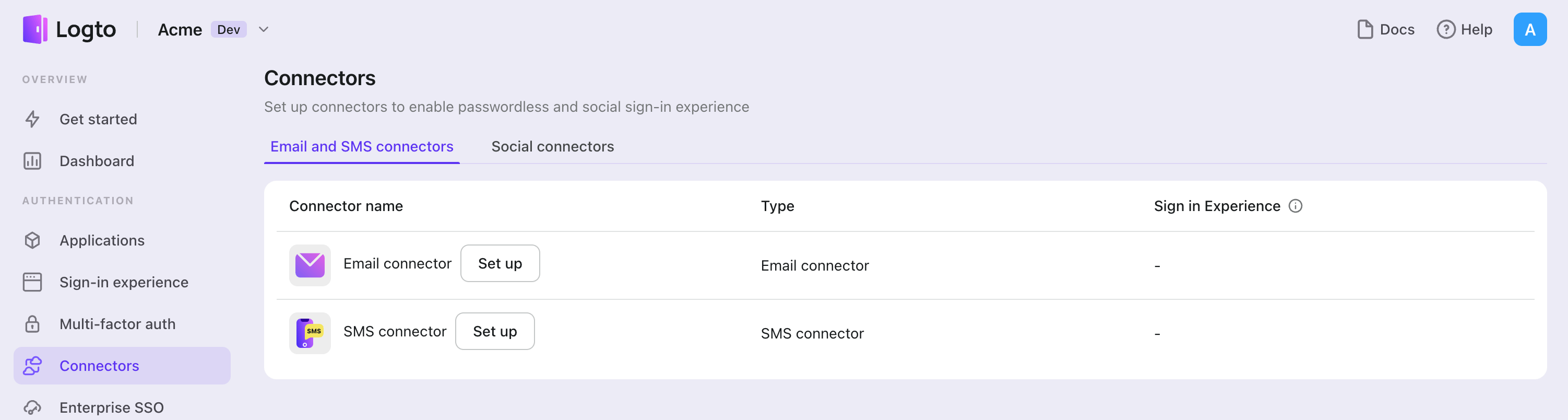
- Navega a Console > Connector > Email and SMS connectors.
- Para añadir un nuevo conector Email, haz clic en el botón "Set up" y selecciona "AWS SES".
- Revisa la documentación README para tu proveedor seleccionado.
- Completa los campos de configuración en la sección "Parameter Configuration".
- Personaliza la plantilla Email utilizando el editor JSON.
- Prueba tu configuración enviando un código de verificación a tu Dirección de correo electrónico.
Si estás siguiendo la guía del Conector en el lugar, puedes omitir la siguiente sección.
Configurar Conector de correo electrónico AWS SES
Configura un servicio de correo en la consola de servicios de AWS
Registra una cuenta de AWS
Ve a AWS y registra una cuenta.
Crea una identidad
- Ve a la consola de
Amazon Simple Email Service - Crea una identidad, elige una de las siguientes opciones:
- Crear un dominio
- Crear una dirección de correo electrónico
Configuración del conector
- Haz clic en tu nombre de usuario en la esquina superior derecha de la consola de Amazon para entrar en
Credenciales de seguridad. Si no tienes una, crea unaAccessKeyy guárdala cuidadosamente. - Completa la configuración del conector
Amazon Simple Email Service:- Usa el
AccessKey IDy elAccessKey Secretobtenidos en el paso 1 para rellenaraccessKeyIdyaccessKeySecretrespectivamente. region: Rellena el camporegioncon la región de la identidad que usas para enviar correos.emailAddress: La dirección de correo electrónico que usas para enviar correos, en el formatoLogto\<noreply@logto.io>o\<noreply@logto.io>
- Usa el
Los siguientes parámetros son opcionales; la descripción de los parámetros se puede encontrar en la documentación de la API de AWS SES.
feedbackForwardingEmailAddressfeedbackForwardingEmailAddressIdentityArnconfigurationSetName
Prueba el conector de Amazon SES
Puedes escribir una dirección de correo electrónico y hacer clic en "Enviar" para comprobar si la configuración funciona antes de "Guardar y finalizar".
Eso es todo. No olvides Habilitar el conector en Registro e inicio de sesión.
Configura los tipos
| Nombre | Tipo |
|---|---|
| accessKeyId | string |
| accessKeySecret | string |
| region | string |
| emailAddress | string (OPCIONAL) |
| emailAddressIdentityArn | string (OPCIONAL) |
| feedbackForwardingEmailAddress | string (OPCIONAL) |
| feedbackForwardingEmailAddressIdentityArn | string (OPCIONAL) |
| configurationSetName | string (OPCIONAL) |
| templates | Template[] |
| Propiedades de la plantilla | Tipo | Valores de enumeración |
|---|---|---|
| subject | string | N/A |
| content | string | N/A |
| usageType | enum string | 'Register' / 'SignIn' / 'ForgotPassword' / 'Generic' |
Guarda tu configuración
Verifica que hayas completado los valores necesarios en el área de configuración del conector Logto. Haz clic en "Guardar y listo" (o "Guardar cambios") y el conector AWS SES debería estar disponible ahora.
Habilitar el conector AWS SES en la Experiencia de inicio de sesión
Una vez que crees un conector con éxito, puedes habilitar el inicio de sesión y registro sin contraseña basado en número de teléfono.
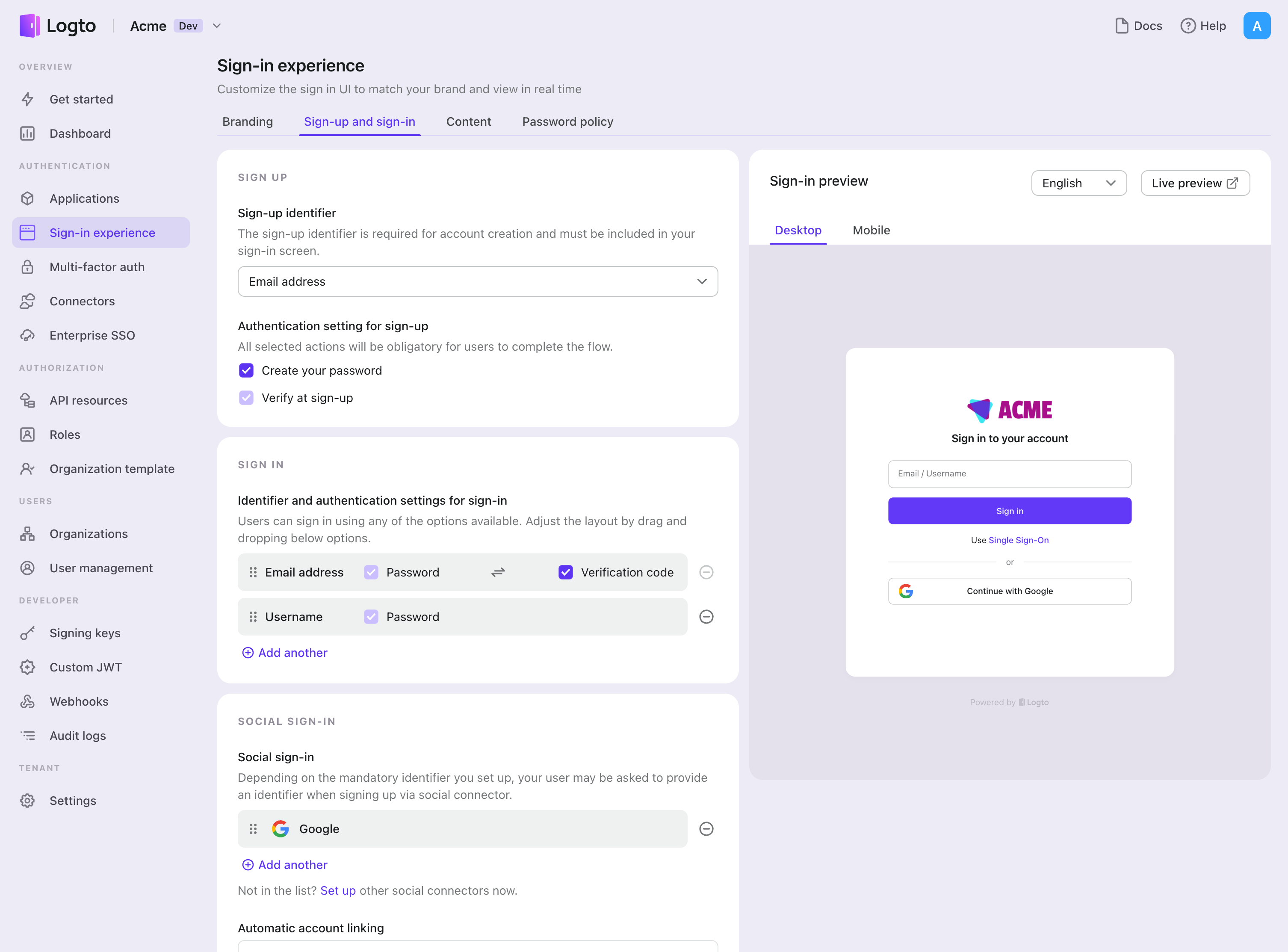
- Navega a Consola > Experiencia de inicio de sesión > Registro e inicio de sesión.
- Configura los métodos de registro (Opcional):
- Selecciona "Dirección de correo electrónico" o "Correo electrónico o número de teléfono" como el identificador de registro.
- "Verificar al registrarse" se fuerza a estar habilitado. También puedes habilitar "Crear una contraseña" en el registro.
- Configura los métodos de inicio de sesión:
- Selecciona Dirección de correo electrónico como uno de los identificadores de inicio de sesión. Puedes proporcionar múltiples identificadores disponibles (correo electrónico, número de teléfono y nombre de usuario).
- Selecciona "Código de verificación" y / o "Contraseña" como el factor de autenticación.
- Haz clic en "Guardar cambios" y pruébalo en "Vista previa en vivo".
Además del registro e inicio de sesión a través de OTPs de , también puedes tener habilitada la recuperación de contraseña y la verificación de seguridad basada en , así como vincular Dirección de correo electrónico al perfil. Consulta Flujos de usuario final para más detalles.
Pruebas y Validación
Regresa a tu aplicación iOS (Swift). Ahora deberías poder iniciar sesión con AWS SES. ¡Disfruta!
Lecturas adicionales
Flujos de usuario final: Logto proporciona flujos de autenticación listos para usar, incluyendo MFA y SSO empresarial, junto con potentes APIs para la implementación flexible de configuraciones de cuenta, verificación de seguridad y experiencia multi-tenant.
Autorización (Authorization): La autorización define las acciones que un usuario puede realizar o los recursos a los que puede acceder después de ser autenticado. Explora cómo proteger tu API para aplicaciones nativas y de una sola página e implementar el Control de Acceso Basado en Roles (RBAC).
Organizaciones (Organizations): Particularmente efectivo en aplicaciones SaaS multi-tenant y B2B, la función de organización permite la creación de inquilinos, gestión de miembros, RBAC a nivel de organización y aprovisionamiento justo a tiempo.
Serie IAM del cliente: Nuestros artículos de blog en serie sobre la Gestión de Identidad y Acceso del Cliente (o Consumidor), desde los conceptos básicos hasta temas avanzados y más allá.