Logto は、モダンなアプリや SaaS 製品向けに設計された Auth0 の代替です。 Cloud と オープンソース の両方のサービスを提供し、アイデンティティと管理 (IAM) システムを迅速に立ち上げるのに役立ちます。認証 (Authentication)、認可 (Authorization)、マルチテナント管理を すべて一つに まとめて楽しんでください。
Logto Cloud で無料の開発テナントから始めることをお勧めします。これにより、すべての機能を簡単に探索できます。
この記事では、.NET Core (Razor Pages) と Logto を使用して、SendGrid サインイン体験(ユーザー認証 (Authentication))を迅速に構築する手順を説明します。
前提条件
- 稼働中の Logto インスタンス。紹介ページ をチェックして始めてください。
- .NET Core (Razor Pages) の基本的な知識。
- 使用可能な SendGrid アカウント。
Logto にアプリケーションを作成する
Logto は OpenID Connect (OIDC) 認証 (Authentication) と OAuth 2.0 認可 (Authorization) に基づいています。これは、複数のアプリケーション間でのフェデレーテッドアイデンティティ管理をサポートし、一般的にシングルサインオン (SSO) と呼ばれます。
あなたの 従来の Web アプリケーションを作成するには、次の手順に従ってください:
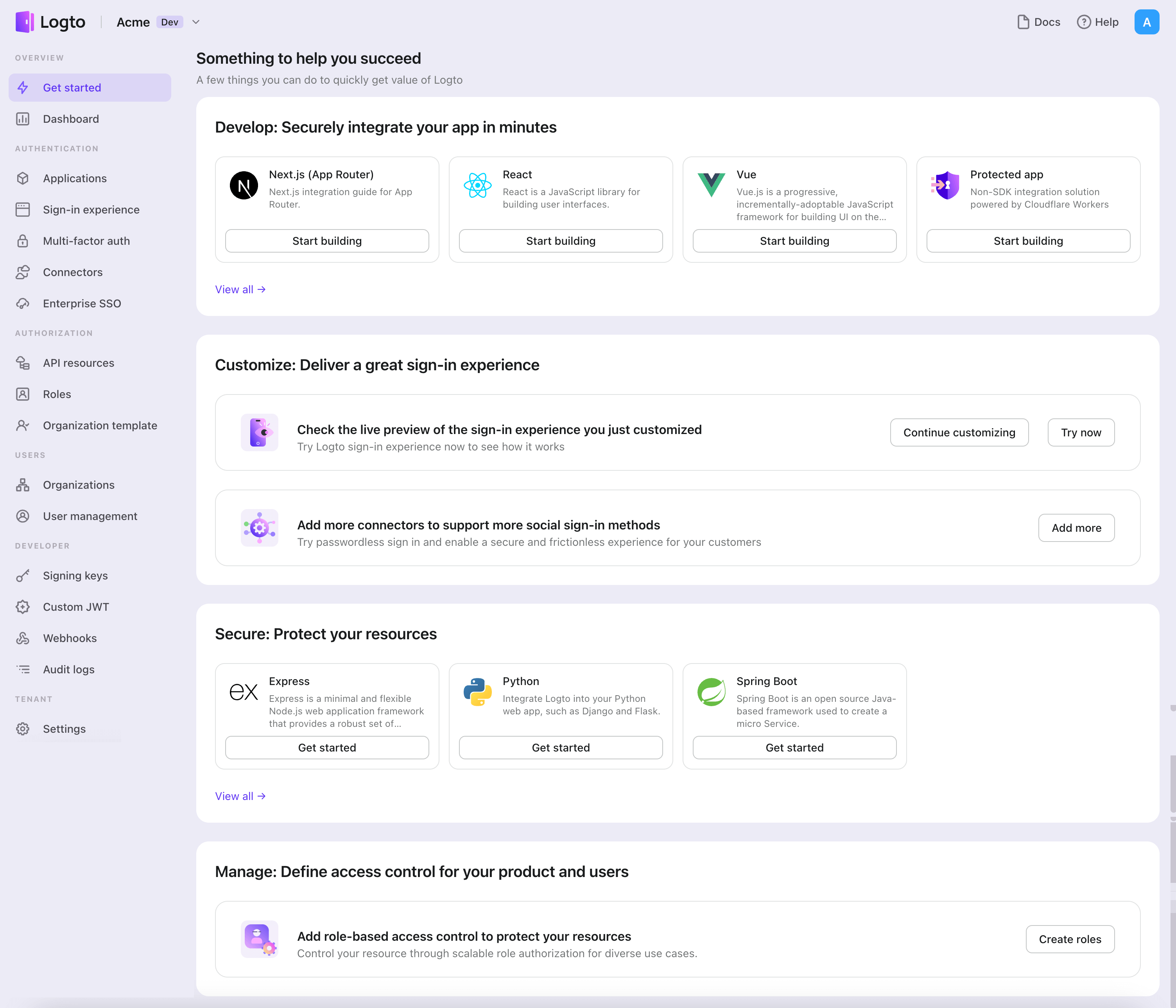
- Logto コンソール を開きます。「Get started」セクションで、「View all」リンクをクリックしてアプリケーションフレームワークのリストを開きます。あるいは、Logto Console > Applications に移動し、「Create application」ボタンをクリックします。
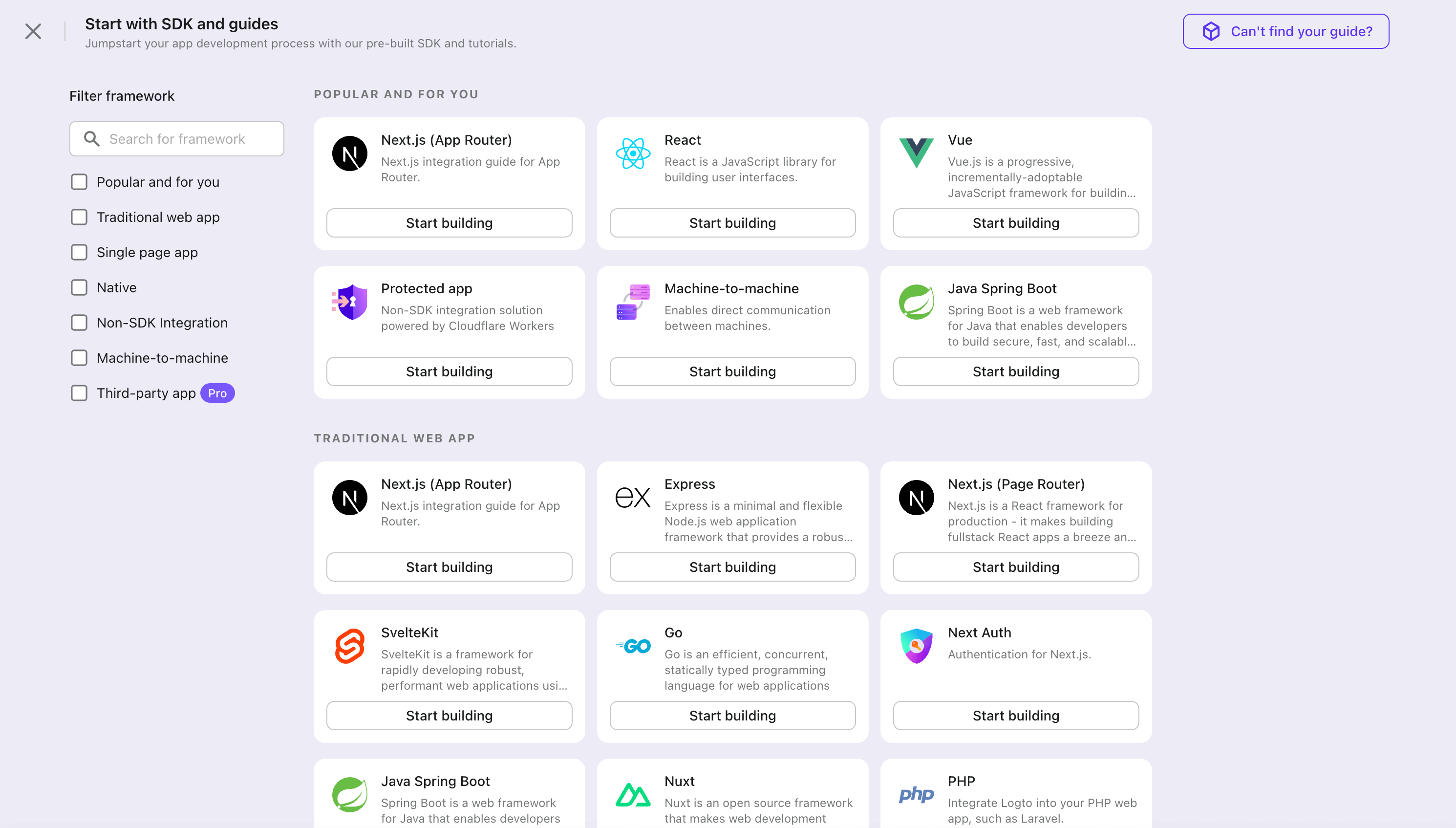
- 開いたモーダルで、左側のクイックフィルターチェックボックスを使用して、利用可能なすべての "従来の Web" フレームワークをフィルタリングするか、"従来の Web" セクションをクリックします。".NET Core (Razor Pages)" フレームワークカードをクリックして、アプリケーションの作成を開始します。
- アプリケーション名を入力します。例:「Bookstore」と入力し、「Create application」をクリックします。
🎉 タダーン!Logto で最初のアプリケーションを作成しました。詳細な統合ガイドを含むお祝いページが表示されます。ガイドに従って、アプリケーションでの体験を確認してください。
Logto SDK を統合する
- 次のデモンストレーションは .NET Core 8.0 を基に構築されています。SDK は .NET 6.0 以上に対応しています。
- .NET Core のサンプルプロジェクトは GitHub リポジトリ で利用可能です。
インストール
プロジェクトに NuGet パッケージを追加します:
dotnet add package Logto.AspNetCore.Authentication
Logto 認証 (Authentication) を追加する
Startup.cs(または Program.cs)を開き、次のコードを追加して Logto 認証 (Authentication) サービスを登録します:
using Logto.AspNetCore.Authentication;

var builder = WebApplication.CreateBuilder(args);

builder.Services.AddLogtoAuthentication(options =>
{
  options.Endpoint = builder.Configuration["Logto:Endpoint"]!;
  options.AppId = builder.Configuration["Logto:AppId"]!;
  options.AppSecret = builder.Configuration["Logto:AppSecret"];
});
AddLogtoAuthentication メソッドは次のことを行います:
- デフォルトの認証 (Authentication) スキームを
LogtoDefaults.CookieSchemeに設定します。 - デフォルトのチャレンジスキームを
LogtoDefaults.AuthenticationSchemeに設定します。 - デフォルトのサインアウトスキームを
LogtoDefaults.AuthenticationSchemeに設定します。 - 認証 (Authentication) スキームにクッキーと OpenID Connect 認証 (Authentication) ハンドラーを追加します。
サインインおよびサインアウトフロー
進む前に、.NET Core 認証 (Authentication) ミドルウェアにおける混乱しやすい用語を 2 つ明確にする必要があります:
- CallbackPath: ユーザーがサインインした後に Logto がユーザーをリダイレクトする URI (Logto における「リダイレクト URI」)
- RedirectUri: Logto 認証 (Authentication) ミドルウェアで必要なアクションが実行された後にリダイレクトされる URI
サインインプロセスは次のように示されます:
同様に、.NET Core にはサインアウトフローのための SignedOutCallbackPath と RedirectUri もあります。
明確にするために、これらを次のように呼びます:
| 使用する用語 | .NET Core 用語 |
|---|---|
| Logto リダイレクト URI | CallbackPath |
| Logto サインアウト後リダイレクト URI | SignedOutCallbackPath |
| アプリケーションリダイレクト URI | RedirectUri |
リダイレクトベースのサインインについて
- この認証 (Authentication) プロセスは OpenID Connect (OIDC) プロトコルに従い、Logto はユーザーのサインインを保護するために厳格なセキュリティ対策を講じています。
- 複数のアプリがある場合、同じアイデンティティプロバイダー (Logto) を使用できます。ユーザーがあるアプリにサインインすると、Logto は別のアプリにアクセスした際に自動的にサインインプロセスを完了します。
リダイレクトベースのサインインの理論と利点について詳しく知るには、Logto サインイン体験の説明を参照してください。
リダイレクト URI を設定する
以下のコードスニペットでは、あなたのアプリが http://localhost:3000/ で実行されていると仮定しています。
まず、Logto リダイレクト URI を設定しましょう。次の URI を Logto アプリケーション詳細ページの「リダイレクト URI」リストに追加します:
http://localhost:3000/Callback
Logto サインアウト後リダイレクト URI を設定するには、次の URI を Logto アプリケーション詳細ページの「サインアウト後リダイレクト URI」リストに追加します:
http://localhost:3000/SignedOutCallback
デフォルトパスを変更する
Logto リダイレクト URI にはデフォルトパス /Callback があり、Logto サインアウト後リダイレクト URI にはデフォルトパス /SignedOutCallback があります。
特別な要件がない場合は、そのままにしておくことができます。変更したい場合は、LogtoOptions の CallbackPath と SignedOutCallbackPath プロパティを設定できます:
builder.Services.AddLogtoAuthentication(options =>
{
  // 他の設定...
  options.CallbackPath = "/Foo";
  options.SignedOutCallbackPath = "/Bar";
});
Logto アプリケーション詳細ページの値もそれに応じて更新することを忘れないでください。
サインイン / サインアウトボタンを実装する
まず、PageModel にハンドラーメソッドを追加します。例えば:
public class IndexModel : PageModel
{
  public async Task OnPostSignInAsync()
  {
    await HttpContext.ChallengeAsync(new AuthenticationProperties
    {
      RedirectUri = "/"
    });
  }

  public async Task OnPostSignOutAsync()
  {
    await HttpContext.SignOutAsync(new AuthenticationProperties
    {
      RedirectUri = "/"
    });
  }
}
次に、Razor ページにボタンを追加します:
<p>Is authenticated: @User.Identity?.IsAuthenticated</p>
<form method="post">
  @if (User.Identity?.IsAuthenticated == true) {
    <button type="submit" asp-page-handler="SignOut">Sign out</button>
  } else {
    <button type="submit" asp-page-handler="SignIn">Sign in</button>
  }
</form>
ユーザーが認証 (Authentication) されていない場合は「Sign in」ボタンが表示され、認証 (Authentication) されている場合は「Sign out」ボタンが表示されます。
チェックポイント: アプリケーションをテストする
これで、アプリケーションをテストできます:
- アプリケーションを実行すると、サインインボタンが表示されます。
- サインインボタンをクリックすると、SDK がサインインプロセスを初期化し、Logto のサインインページにリダイレクトされます。
- サインインすると、アプリケーションに戻り、サインアウトボタンが表示されます。
- サインアウトボタンをクリックして、トークンストレージをクリアし、サインアウトします。
SendGrid コネクターを追加する
Email コネクターは、認証 (Authentication) のためにワンタイムパスワード (OTP) を送信するための方法です。これは、Email ベースの登録、サインイン、二要素認証 (2FA)、アカウント回復を含むパスワードレス認証 (Authentication) をサポートするために Email address の確認を可能にします。 Logto の Email コネクターを使用すると、数分でこれを設定できます。
Email コネクターを追加するには、次の手順に従ってください:
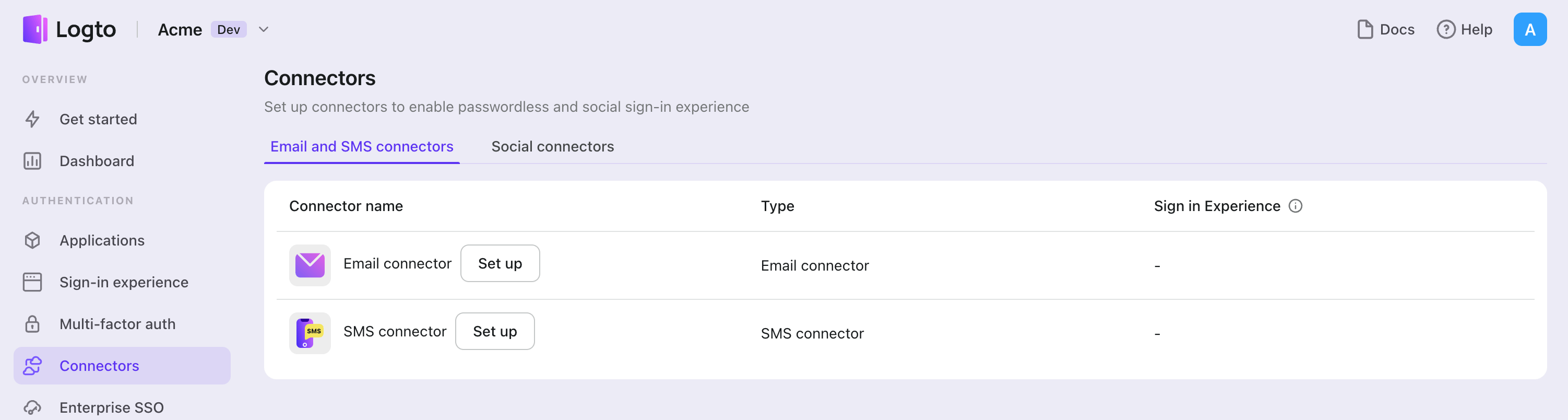
- Console > Connector > Email and SMS connectors に移動します。
- 新しい Email コネクターを追加するには、「Set up」ボタンをクリックし、「SendGrid」を選択します。
- 選択したプロバイダーの README ドキュメントを確認します。
- 「Parameter Configuration」セクションで設定フィールドを完了します。
- JSON エディターを使用して Email テンプレートをカスタマイズします。
- Email address に確認コードを送信して設定をテストします。
インプレースコネクターガイドに従っている場合は、次のセクションをスキップできます。
SendGrid email connector を設定する
SendGrid アカウントの登録
SendGrid のウェブサイト で新しいアカウントを作成してください。すでにアカウントをお持ちの場合は、このステップをスキップできます。
送信者の認証
SendGrid コンソールページ にアクセスし、SendGrid アカウントでサインインします。
送信者とは、認証コードメールの送信元アドレスを示します。SendGrid のメールサーバー経由でメールを送信するには、少なくとも 1 つの送信者を認証する必要があります。
SendGrid コンソールページ から、サイドバーの「Settings」→「Sender Authentication」へ進みます。
ドメイン認証 (Domain Authentication) は推奨されますが、必須ではありません。「Authenticate Your Domain」カードの「Get started」をクリックし、案内に従って送信者を SendGrid にリンクし認証できます。
パネル内の「Verify a Single Sender」ボタンをクリックすると、送信者を作成するために必要な情報を入力するフォームが表示されます。案内に従い、すべての項目を入力して「Create」ボタンを押してください。
シングル送信者が作成されると、認証用リンクが記載されたメールが送信者のメールアドレスに届きます。メールボックスを確認し、認証メールを見つけて、メール内のリンクをクリックしてシングル送信者の認証を完了してください。これで、認証済みの送信者を使って SendGrid コネクター経由でメールを送信できるようになります。
API キーの作成
SendGrid コンソールページ から始め、「Settings」→「API Keys」へ進みます。
API Keys ページ右上の「Create API Key」をクリックします。API キーの名前を入力し、用途に応じて「API Key Permission」をカスタマイズしてください。メール送信にこの API キーを使用するには、グローバルな Full Access または Mail Send へのフルアクセスを持つ Restricted Access が必要です。
Create API Key プロセスが完了すると、API キーが画面に表示されます。この API キーはこのタイミングでしか確認できないため、安全な場所に保存してください。
コネクターの設定
「API キーの作成」セクションで作成した API キーを apiKey フィールドに入力します。
送信者の From Address と Nickname を fromEmail および fromName フィールドに入力します。送信者の詳細は "Sender Management" ページ で確認できます。fromName は任意項目ですので、省略可能です。
用途に応じて複数の SendGrid メールコネクターテンプレートを追加できます。以下は単一テンプレートを追加する例です:
- メールのタイトルとなる
subjectフィールドを入力します。 - 任意の文字列内容を
contentフィールドに入力します。ランダム認証コード用の{{code}}プレースホルダーを忘れずに残してください。 - 用途に応じて
usageTypeフィールドにRegister、SignIn、ForgotPassword、Genericのいずれかを入力します。 - 内容の種類に応じて
typeフィールドにtext/plainまたはtext/htmlを入力します。
すべてのユーザーフローを有効にするには、Register、SignIn、ForgotPassword、Generic の usageType を持つテンプレートが必要です。
以下は SendGrid コネクターテンプレート JSON の例です。
[
  {
    "subject": "<register-template-subject>",
    "content": "<Logto: Your verification code is {{code}}. (register template)>",
    "usageType": "Register",
    "type": "text/plain",
  },
  {
    "subject": "<sign-in-template-subject>",
    "content": "<Logto: Your verification code is {{code}}. (sign-in template)>",
    "usageType": "SignIn",
    "type": "text/plain",
  },
  {
    "subject": "<forgot-password-template-subject>",
    "content": "<Logto: Your verification code is {{code}}. (forgot-password template)>",
    "usageType": "ForgotPassword",
    "type": "text/plain",
  },
  {
    "subject": "<generic-template-subject>",
    "content": "<Logto: Your verification code is {{code}}. (generic template)>",
    "usageType": "Generic",
    "type": "text/plain",
  },
]
SendGrid メールコネクターのテスト
メールアドレスを入力し、「Send」をクリックすることで、「Save and Done」前に設定が機能するかどうかを確認できます。
以上です。サインアップ / サインインでコネクターを有効化 するのを忘れずに。
設定タイプ
| 名前 | 型 |
|---|---|
| apiKey | string |
| fromEmail | string |
| fromName | string (OPTIONAL) |
| templates | Template[] |
| テンプレートプロパティ | 型 | 列挙値 |
|---|---|---|
| subject | string | N/A |
| content | string | N/A |
| usageType | enum string | 'Register' / 'SignIn' / 'ForgotPassword' / 'Generic' |
| type | enum string | 'text/plain' / 'text/html' |
設定を保存する
Logto コネクター設定エリアで必要な値をすべて記入したことを確認してください。「保存して完了」または「変更を保存」をクリックすると、SendGrid コネクターが利用可能になります。
サインイン体験で SendGrid コネクターを有効にする
コネクターを正常に作成したら、電話番号ベースのパスワードレスログインと登録を有効にできます。
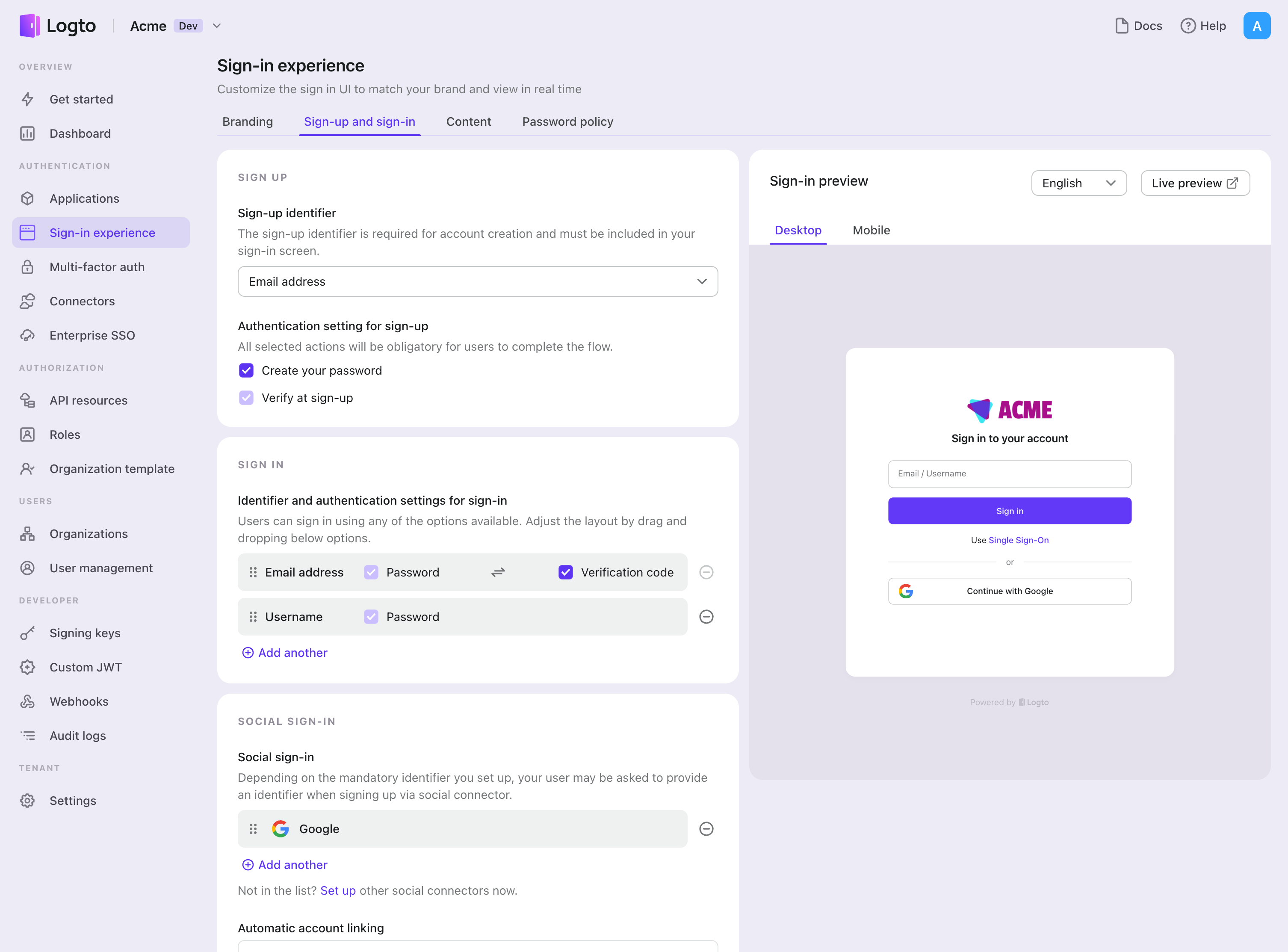
- コンソール > サインイン体験 > サインアップとサインイン に移動します。
- サインアップ方法を設定します(オプション):
- サインアップ識別子として "Email address" または "Email or phone number" を選択します。
- "Verify at sign-up" は強制的に有効化されます。登録時に "Create a password" を有効にすることもできます。
- サインイン方法を設定します:
- サインイン識別子の一つとして Email address を選択します。複数の利用可能な識別子(メール、電話番号、ユーザー名)を提供できます。
- 認証 (Authentication) 要素として "Verification code" および / または "Password" を選択します。
- "Save changes" をクリックし、"Live preview" でテストします。
OTP を使用した登録とログインに加えて、パスワードの回復や ベースのセキュリティ検証を有効にし、Email address をプロファイルにリンクすることもできます。詳細については、エンドユーザーフロー を参照してください。
テストと検証
.NET Core (Razor Pages) アプリに戻ります。これで SendGrid を使用してサインインできるはずです。お楽しみください!
さらなる読み物
エンドユーザーフロー:Logto は、MFA やエンタープライズシングルサインオン (SSO) を含む即時使用可能な認証 (Authentication) フローを提供し、アカウント設定、セキュリティ検証、マルチテナント体験の柔軟な実装のための強力な API を備えています。
認可 (Authorization):認可 (Authorization) は、ユーザーが認証 (Authentication) された後に行えるアクションやアクセスできるリソースを定義します。ネイティブおよびシングルページアプリケーションの API を保護し、ロールベースのアクセス制御 (RBAC) を実装する方法を探ります。
組織 (Organizations):特にマルチテナント SaaS や B2B アプリで効果的な組織機能は、テナントの作成、メンバー管理、組織レベルの RBAC、およびジャストインタイムプロビジョニングを可能にします。
顧客 IAM シリーズ:顧客(または消費者)アイデンティティとアクセス管理に関する連続ブログ投稿で、101 から高度なトピックまでを網羅しています。