Logto es una alternativa a Auth0 diseñada para aplicaciones modernas y productos SaaS. Ofrece servicios tanto de Cloud como de código abierto para ayudarte a lanzar rápidamente tu sistema de gestión e identidad (IAM). Disfruta de autenticación, autorización y gestión multi-tenant todo en uno.
Recomendamos comenzar con un tenant de desarrollo gratuito en Logto Cloud. Esto te permite explorar todas las características fácilmente.
En este artículo, repasaremos los pasos para construir rápidamente la experiencia de inicio de sesión de SAML (autenticación de usuario) con iOS (Swift) y Logto.
Requisitos previos
- Una instancia de Logto en funcionamiento. Consulta la página de introducción para comenzar.
- Conocimientos básicos de iOS (Swift).
- Una cuenta de SAML utilizable.
Crear una aplicación en Logto
Logto se basa en la autenticación OpenID Connect (OIDC) y la autorización OAuth 2.0. Admite la gestión de identidad federada a través de múltiples aplicaciones, comúnmente llamada inicio de sesión único (SSO).
Para crear tu aplicación Native app, simplemente sigue estos pasos:
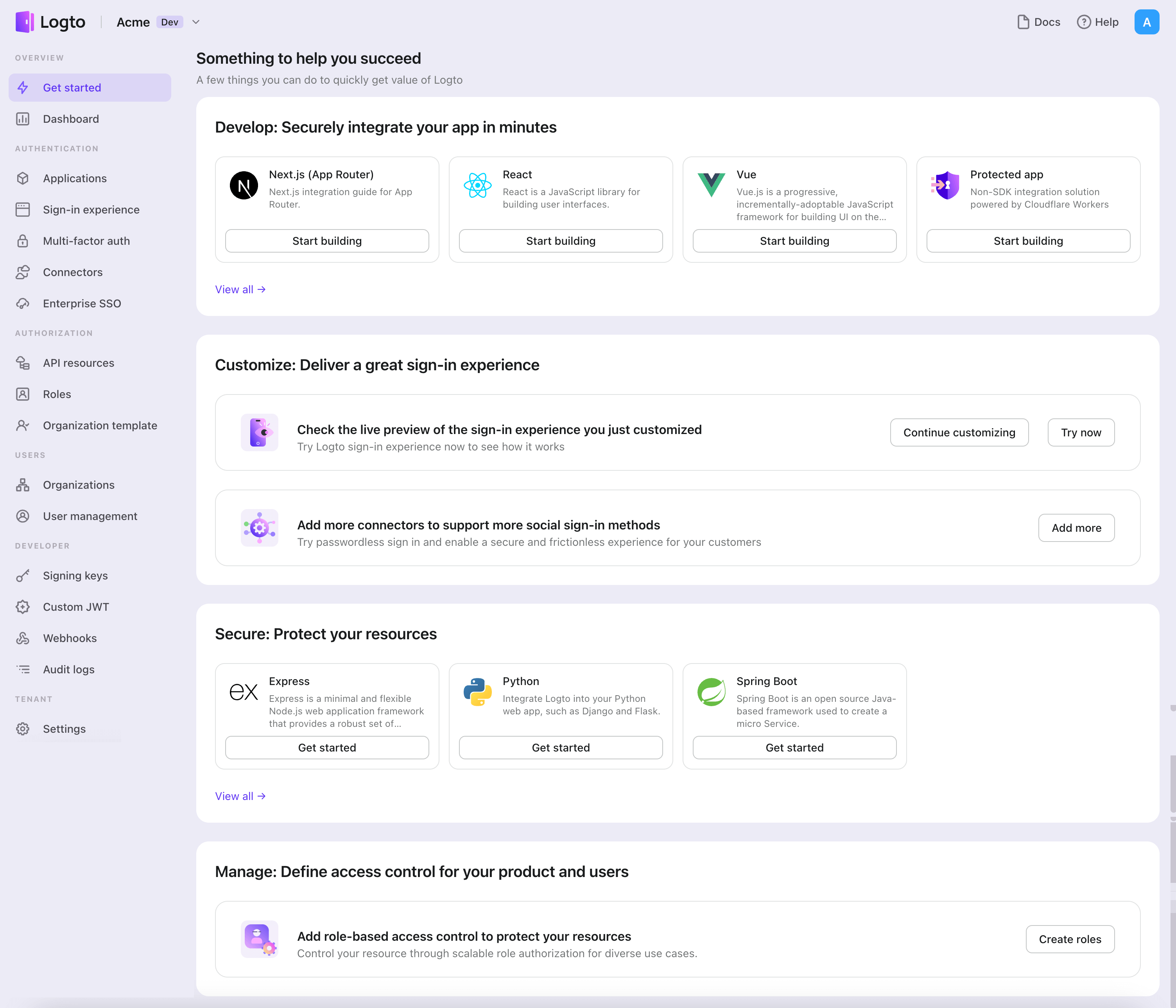
- Abre la Consola de Logto. En la sección "Comenzar", haz clic en el enlace "Ver todo" para abrir la lista de marcos de aplicaciones. Alternativamente, puedes navegar a Consola de Logto > Aplicaciones, y hacer clic en el botón "Crear aplicación".
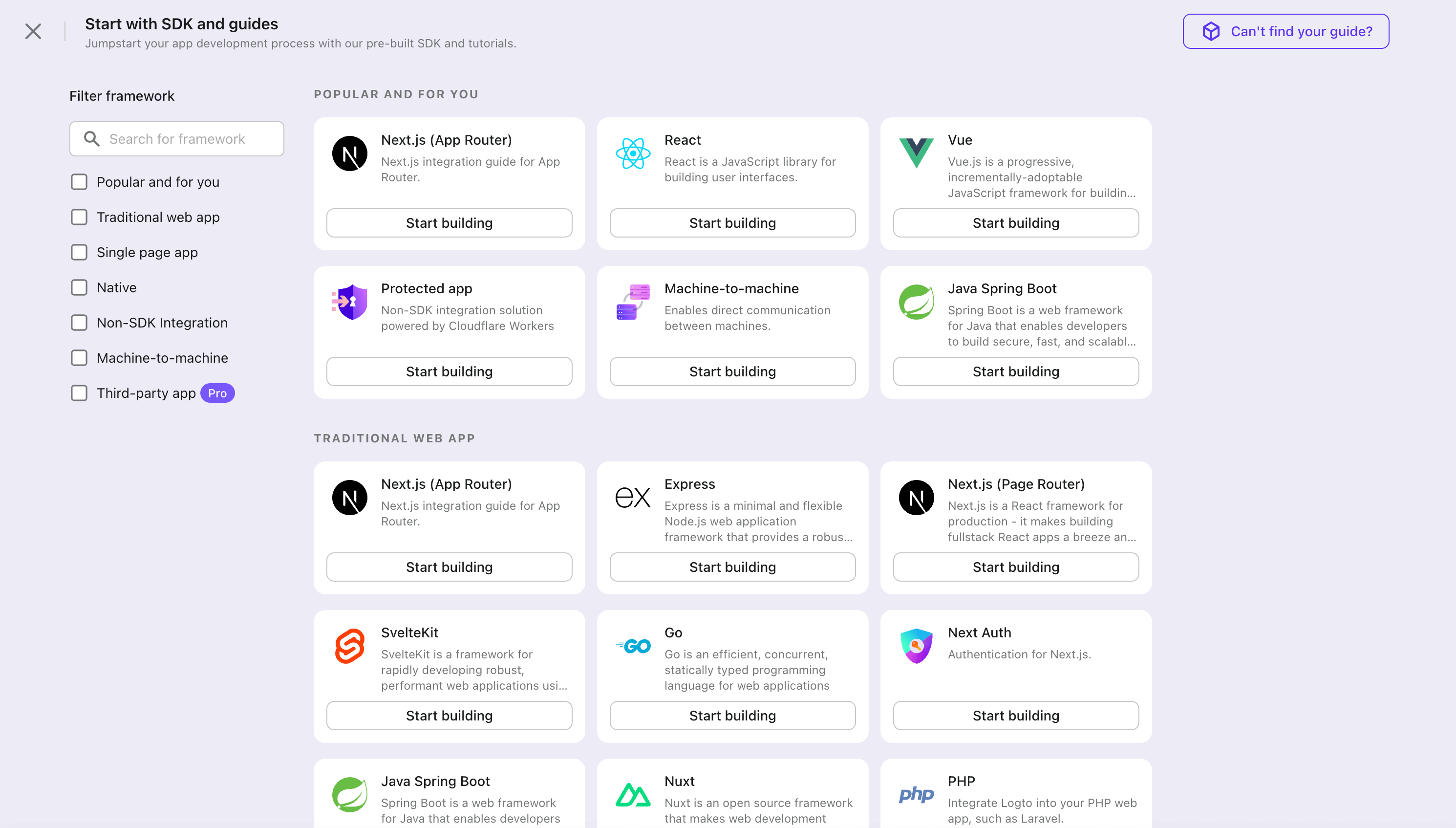
- En el modal que se abre, haz clic en la sección "Native app" o filtra todos los marcos "Native app" disponibles usando las casillas de filtro rápido a la izquierda. Haz clic en la tarjeta del marco "iOS (Swift)" para comenzar a crear tu aplicación.
- Ingresa el nombre de la aplicación, por ejemplo, "Librería", y haz clic en "Crear aplicación".
🎉 ¡Ta-da! Acabas de crear tu primera aplicación en Logto. Verás una página de felicitaciones que incluye una guía de integración detallada. Sigue la guía para ver cómo será la experiencia en tu aplicación.
Integrar el SDK de iOS (Swift)
Añade Logto SDK como una dependencia
The minimum supported iOS version of Logto Swift SDK is iOS 13.
Logto Swift SDK comes in two major versions:
- v1: Opens the sign-in experience in an embedded WebView, which is required by the native social plugin targets, but does not support passkey sign-in (WebView does not support WebAuthn, the underlying standard of passkeys).
- v2 (beta): Opens the sign-in experience in
ASWebAuthenticationSession(the system browser), which unlocks passkey sign-in and shares the browser session. Note that v2 removes the native social plugin targets; social connectors still work through the browser. If you depend on the native WeChat or Alipay SDK handoff, stay on v1.
This guide covers both versions. Choose your version in the tabs below, and the choice will be kept in sync throughout this guide.
Use the following URL to add Logto SDK as a dependency in Swift Package Manager.
https://github.com/logto-io/swift.git
Since Xcode 11, you can directly import a Swift package w/o any additional tool.
When Xcode asks for the package version, choose the version you want to integrate:
- v2 (beta)
- v1
v2 is released as 2.0.0-beta.x prereleases until GA. Use 2.0.0-beta.1 or the latest 2.0.0-beta.x prerelease as the version. During beta, we recommend selecting the prerelease explicitly instead of relying on a normal version range to pick it automatically.
If you use Package.swift directly:
.package(url: "https://github.com/logto-io/swift.git", exact: "2.0.0-beta.1")
Use the latest v1 release as the stable line. The latest v1 version is 1.2.0.
If you use Package.swift directly:
.package(url: "https://github.com/logto-io/swift.git", from: "1.2.0")
We do not support Carthage and CocoaPods at the time due to some technical issues.
Carthage
Carthage needs a xcodeproj file to build. We will try to find a workaround later.
CocoaPods
CocoaPods does not support local dependency and monorepo, thus it's hard to create a .podspec for this repo.
Inicializa LogtoClient
Inicializa el cliente creando una instancia de LogtoClient con un objeto LogtoConfig.
import Logto
import LogtoClient

let config = try? LogtoConfig(
  endpoint: "<your-logto-endpoint>", // Ej. http://localhost:3001
  appId: "<your-app-id>"
)
let client = LogtoClient(useConfig: config)
Por defecto, almacenamos credenciales como el Token de ID (ID Token) y el Token de actualización (Refresh Token) en el Keychain. Así, el usuario no necesita iniciar sesión nuevamente cuando regresa.
Para desactivar este comportamiento, establece usingPersistStorage en false:
let config = try? LogtoConfig(
  // ...
  usingPersistStorage: false
)
Iniciar sesión
Antes de entrar en los detalles, aquí tienes una visión general rápida de la experiencia del usuario final. El proceso de inicio de sesión se puede simplificar de la siguiente manera:
- Tu aplicación invoca el método de inicio de sesión.
- El usuario es redirigido a la página de inicio de sesión de Logto. Para aplicaciones nativas, se abre el navegador del sistema.
- El usuario inicia sesión y es redirigido de vuelta a tu aplicación (configurada como el URI de redirección).
Sobre el inicio de sesión basado en redirección
- Este proceso de autenticación sigue el protocolo OpenID Connect (OIDC), y Logto aplica medidas de seguridad estrictas para proteger el inicio de sesión del usuario.
- Si tienes múltiples aplicaciones, puedes usar el mismo proveedor de identidad (Logto). Una vez que el usuario inicia sesión en una aplicación, Logto completará automáticamente el proceso de inicio de sesión cuando el usuario acceda a otra aplicación.
Para aprender más sobre la lógica y los beneficios del inicio de sesión basado en redirección, consulta Experiencia de inicio de sesión de Logto explicada.
Configure redirect URI
- v2 (beta)
- v1
Vamos a cambiar a la página de detalles de la aplicación en Logto Console. Añade un URI de redirección io.logto.app://callback y haz clic en "Guardar cambios".

In v2, the sign-in experience opens in ASWebAuthenticationSession (the system browser), and the redirect is routed back to your app through OS-level callback matching. For a custom scheme redirect URI such as io.logto.app://callback, register only the scheme part (io.logto.app) in your app's Info.plist, then add the full redirect URI to your Logto application's Redirect URIs.
In Xcode, open your app target, select Info, expand URL Types, and add one entry with io.logto.app in URL Schemes. If you edit Info.plist directly, add:
<key>CFBundleURLTypes</key>
<array>
  <dict>
    <key>CFBundleTypeRole</key>
    <string>Editor</string>
    <key>CFBundleURLName</key>
    <string>io.logto.app</string>
    <key>CFBundleURLSchemes</key>
    <array>
      <string>io.logto.app</string>
    </array>
  </dict>
</array>
For the browser flow in v2, you do not need to call LogtoClient.handle(url:); that plugin handoff API was removed with the embedded WebView flow.
Use Universal Links instead of a custom scheme?
You can also use an HTTPS redirect URI such as https://example.com/callback:
- Add the Associated Domains capability to your app.
- Configure
webcredentials:example.comsoASWebAuthenticationSessioncan match HTTPS callbacks on iOS 17.4 and newer. - If the same URL should also open your app as a Universal Link outside the authentication session, configure
applinks:example.comand host a validapple-app-site-associationfile for the domain and path. - Add the HTTPS URI to your Logto application's Redirect URIs.
- Pass the same URI to
signInWithBrowser.
On iOS 17.4 and newer, the SDK uses ASWebAuthenticationSession's HTTPS callback matching API so HTTPS redirects can automatically complete and dismiss the session. On older iOS versions, the authorization request can still use the HTTPS redirect URI, but the session may not close automatically unless your app handles the Universal Link callback itself. Keep a custom scheme redirect as a compatibility option if you need automatic completion on older iOS versions.
Vamos a cambiar a la página de detalles de la aplicación en Logto Console. Añade un URI de redirección io.logto://callback y haz clic en "Guardar cambios".
The Redirect URI in iOS SDK is only for internal use. There's NO NEED to add a Custom URL Scheme until a connector asks.
Sign-in and sign-out
Antes de llamar a .signInWithBrowser(redirectUri:), asegúrate de haber configurado correctamente el URI de redirección en la Consola de Administración.
- v2 (beta)
- v1
In v2, client.signOut(postLogoutRedirectUri:) performs a complete sign-out: it clears the local credentials, revokes the refresh token, and ends the Logto session by opening the end session endpoint in the system browser. The browser then navigates back to your app through the post sign-out redirect URI. Before using it, switch to the application details page of Logto Console, add the post sign-out redirect URI io.logto.app://signed-out and click "Save changes". The post sign-out redirect URI can use the same custom scheme you registered for sign-in.
For example, in a SwiftUI app:
struct ContentView: View {
  @State var isAuthenticated: Bool

  private let redirectUri = "io.logto.app://callback"
  private let postLogoutRedirectUri = "io.logto.app://signed-out"

  init() {
    isAuthenticated = client.isAuthenticated
  }

  var body: some View {
    VStack {
      if isAuthenticated {
        Button("Sign Out") {
          Task { [self] in
            let error = await client.signOut(postLogoutRedirectUri: postLogoutRedirectUri)
            if let error = error {
              print(error)
              return
            }
            isAuthenticated = false
          }
        }
      } else {
        Button("Sign In") {
          Task { [self] in
            do {
              try await client.signInWithBrowser(redirectUri: redirectUri)
              isAuthenticated = true
            } catch let error as LogtoClientErrors.SignIn {
              // error occurred during sign in
            } catch {
              // other errors
            }
          }
        }
      }
    }
  }
}
- You can also call
client.signOut()without a post sign-out redirect URI. No Console configuration is needed in this case: the browser shows the Logto sign-out page, and the user returns to the app by dismissing it manually. - If no UI context is available, you can call
client.clearCredentials()to clear the local credentials and revoke the refresh token. Note that this keeps the Logto session in the browser, so the nextsignInWithBrowsermay silently sign the user back in through that session.
You can use client.signInWithBrowser(redirectUri:) to sign in the user and client.signOut() to sign out the user.
For example, in a SwiftUI app:
struct ContentView: View {
  @State var isAuthenticated: Bool

  init() {
    isAuthenticated = client.isAuthenticated
  }

  var body: some View {
    VStack {
      if isAuthenticated {
        Button("Sign Out") {
          Task { [self] in
            await client.signOut()
            isAuthenticated = false
          }
        }
      } else {
        Button("Sign In") {
          Task { [self] in
            do {
              try await client.signInWithBrowser(redirectUri: "io.logto://callback")
              isAuthenticated = true
            } catch let error as LogtoClientErrors.SignIn {
              // error occurred during sign in
            } catch {
              // other errors
            }
          }
        }
      }
    }
  }
}
Punto de control: Prueba tu aplicación
Ahora, puedes probar tu aplicación:
- Ejecuta tu aplicación, verás el botón de inicio de sesión.
- Haz clic en el botón de inicio de sesión, el SDK iniciará el proceso de inicio de sesión y te redirigirá a la página de inicio de sesión de Logto.
- Después de iniciar sesión, serás redirigido de vuelta a tu aplicación y verás el botón de cierre de sesión.
- Haz clic en el botón de cierre de sesión para limpiar el almacenamiento de tokens y cerrar sesión.
Añadir el conector SAML
Para habilitar un inicio de sesión rápido y mejorar la conversión de usuarios, conéctate con iOS (Swift) como un proveedor de identidad (IdP). El conector social de Logto te ayuda a establecer esta conexión en minutos permitiendo la entrada de varios parámetros.
Para añadir un conector social, simplemente sigue estos pasos:
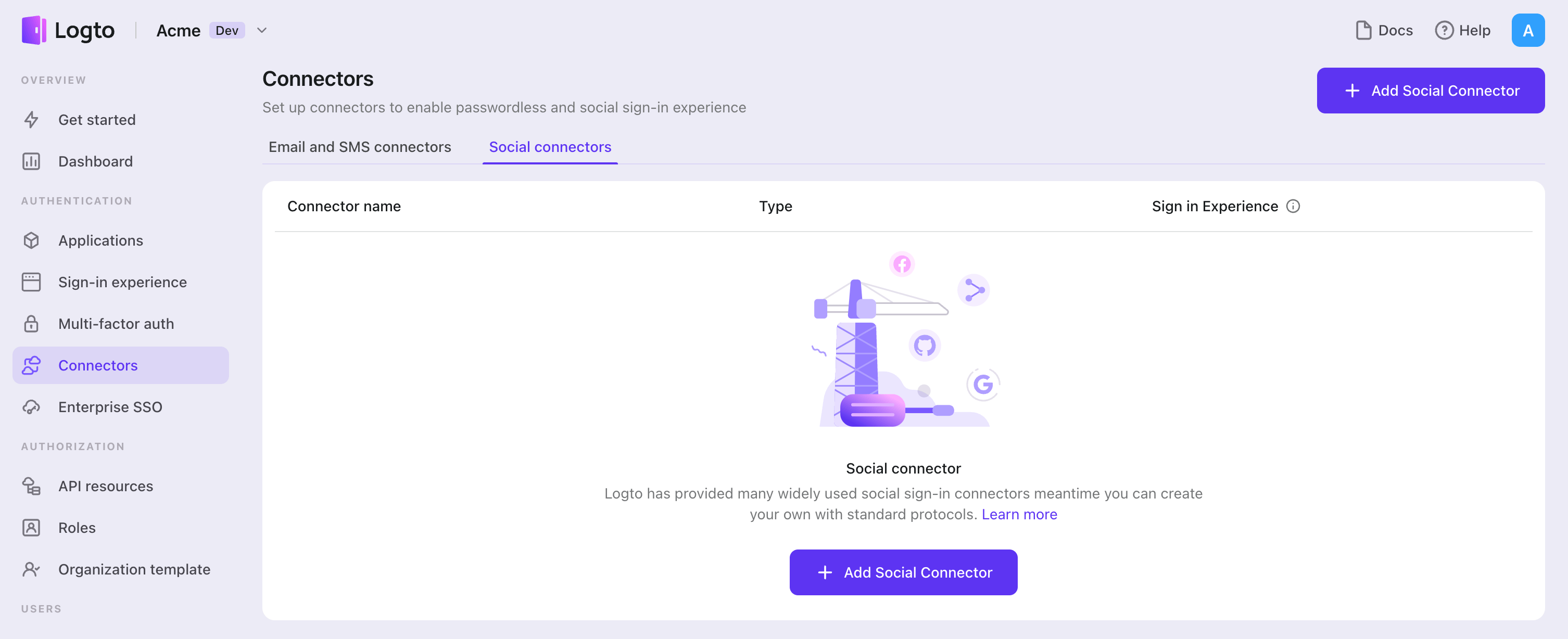
- Navega a Console > Connectors > Social Connectors.
- Haz clic en "Add social connector" y selecciona "SAML".
- Sigue la guía README y completa los campos requeridos y personaliza la configuración.
Si estás siguiendo la guía del Conector en el lugar, puedes omitir la siguiente sección.
Configura Aplicación SAML estándar
Crear cuenta de IdP social y registrar aplicación SAML (IdP)
Vamos a revisar las configuraciones del conector SAML.
Antes de comenzar, puedes ir a un proveedor de identidad social que soporte el protocolo SAML y crear tu propia cuenta. Okta, OneLogin, Salesforce y algunas otras plataformas soportan autenticación basada en el protocolo SAML.
Si tu IdP requiere el cifrado de la aserción SAML y la recepción de solicitudes de autenticación firmadas, debes generar tu clave privada y el certificado correspondiente usando el algoritmo RSA. Guarda la clave privada para el uso de tu SP y sube el certificado al IdP.
También necesitas configurar la URL de ACS (Assertion Consumer Service) como ${your_logto_origin}/api/authn/saml/${connector_id} para manejar la aserción SAML del IdP. Puedes encontrar tu connectorId en la página de detalles del conector SAML en la Consola de Administración de Logto.
Según el diseño actual de Logto, solo soportamos Redirect-binding para enviar solicitudes de autenticación y POST-binding para recibir aserciones SAML. Aunque esto no suena muy bien, creemos que el diseño actual puede manejar la mayoría de tus casos de uso. Si tienes algún problema, ¡no dudes en contactarnos!
Configurar el conector SAML (SP)
En esta sección, presentaremos cada atributo en detalle.
entityID Requerido
entityID (es decir, issuer) es el identificador de la entidad. Se utiliza para identificar tu entidad (entidad SAML SP) y hacer coincidir la equivalencia en cada solicitud/respuesta SAML.
signInEndpoint Requerido
El endpoint del IdP al que envías solicitudes de autenticación SAML. Por lo general, puedes encontrar este valor en la página de detalles del IdP (es decir, SSO URL o Login URL del IdP).
x509Certificate Requerido
El certificado x509 generado a partir de la clave privada del IdP, se espera que el IdP tenga este valor disponible.
El contenido del certificado viene con el encabezado -----BEGIN CERTIFICATE----- y el final -----END CERTIFICATE-----.
idpMetadataXml Requerido
El campo se utiliza para colocar contenidos de tu archivo XML de metadatos del IdP.
El analizador XML que estamos usando no soporta espacios de nombres personalizados. Si los metadatos del IdP vienen con espacio de nombres, debes eliminarlos manualmente. Para el espacio de nombres del archivo XML, consulta referencia.
assertionConsumerServiceUrl Requerido
La URL del servicio consumidor de aserciones (ACS) es el endpoint del SP para recibir solicitudes POST de aserciones SAML del IdP. Como mencionamos en la parte anterior, generalmente se configura en la configuración del IdP, pero algunos IdP obtienen este valor de las solicitudes de autenticación SAML, por lo que también agregamos este valor como un campo REQUERIDO. Su valor debería verse como ${your_logto_origin}/api/authn/saml/${connector_id}.
signAuthnRequest
El valor booleano que controla si la solicitud de autenticación SAML debe estar firmada, cuyo valor predeterminado es false.
encryptAssertion
encryptAssertion es un valor booleano que indica si el IdP cifrará la aserción SAML, con un valor predeterminado de false.
Los atributos signAuthnRequest y encryptAssertion deben alinearse con los parámetros correspondientes de la configuración del IdP, de lo contrario se lanzará un error para mostrar que la configuración no coincide.
Todas las respuestas SAML deben estar firmadas.
requestSignatureAlgorithm
Esto debe alinearse con los algoritmos de firma del IdP para que Logto pueda verificar la firma de la aserción SAML. Su valor debe ser http://www.w3.org/2000/09/xmldsig#rsa-sha1, http://www.w3.org/2001/04/xmldsig-more#rsa-sha256 o http://www.w3.org/2001/04/xmldsig-more#rsa-sha512 y el valor predeterminado es http://www.w3.org/2001/04/xmldsig-more#rsa-sha256.
messageSigningOrder
messageSigningOrder indica el orden de firma y cifrado del IdP, su valor debe ser sign-then-encrypt o encrypt-then-sign y el valor predeterminado es sign-then-encrypt.
privateKey y privateKeyPass
privateKey es un valor OPCIONAL y es requerido cuando signAuthnRequest es true.
privateKeyPass es la contraseña que has establecido al crear privateKey, requerida cuando sea necesario.
Si signAuthnRequest es true, el certificado correspondiente generado a partir de privateKey es requerido por el IdP para verificar la firma.
encPrivateKey y encPrivateKeyPass
encPrivateKey es un valor OPCIONAL y es requerido cuando encryptAssertion es true.
encPrivateKeyPass es la contraseña que has establecido al crear encPrivateKey, requerida cuando sea necesario.
Si encryptAssertion es true, el certificado correspondiente generado a partir de encPrivateKey es requerido por el IdP para cifrar la aserción SAML.
Para la generación de claves y certificados, openssl es una herramienta maravillosa. Aquí hay una línea de comando de ejemplo que podría ser útil:
openssl genrsa -passout pass:${privateKeyPassword} -out ${encryptPrivateKeyFilename}.pem 4096
openssl req -new -x509 -key ${encryptPrivateKeyFilename}.pem -out ${encryptionCertificateFilename}.cer -days 3650
Los archivos privateKey y encPrivateKey deben estar codificados en el esquema pkcs1 como cadena pem, lo que significa que los archivos de clave privada deben comenzar con -----BEGIN RSA PRIVATE KEY----- y terminar con -----END RSA PRIVATE KEY-----.
nameIDFormat
nameIDFormat es un atributo OPCIONAL que declara el formato de identificación de nombre que respondería. El valor puede ser urn:oasis:names:tc:SAML:1.1:nameid-format:unspecified, urn:oasis:names:tc:SAML:1.1:nameid-format:emailAddress, urn:oasis:names:tc:SAML:1.1:nameid-format:X509SubjectName, urn:oasis:names:tc:SAML:2.0:nameid-format:persistent y urn:oasis:names:tc:SAML:2.0:nameid-format:transient, y el valor predeterminado es urn:oasis:names:tc:SAML:2.0:nameid-format:unspecified.
timeout
timeout es la tolerancia de tiempo para la validación de tiempo, ya que el tiempo entre tu entidad SP y la entidad IdP podría ser diferente y la conexión de red también puede traer algún retraso. La unidad es en milisegundos, y el valor predeterminado es 5000 (es decir, 5s).
profileMap
Logto también proporciona un campo profileMap que los usuarios pueden personalizar el mapeo desde los perfiles de los proveedores sociales que generalmente no son estándar. Cada clave de profileMap es el nombre del campo de perfil de usuario estándar de Logto y el valor correspondiente debe ser el nombre del campo de perfil social. En la etapa actual, Logto solo se preocupa por 'id', 'name', 'avatar', 'email' y 'phone' del perfil social, solo 'id' es REQUERIDO y los demás son campos opcionales.
Tipos de configuración
| Nombre | Tipo | Requerido | Valor predeterminado |
|---|---|---|---|
| signInEndpoint | string | true | |
| x509certificate | string | true | |
| idpMetadataXml | string | true | |
| entityID | string | true | |
| assertionConsumerServiceUrl | string | true | |
| messageSigningOrder | encrypt-then-sign | sign-then-encrypt | false | sign-then-encrypt |
| requestSignatureAlgorithm | http://www.w3.org/2000/09/xmldsig#rsa-sha1 | http://www.w3.org/2001/04/xmldsig-more#rsa-sha256 | http://www.w3.org/2001/04/xmldsig-more#rsa-sha512 | false | http://www.w3.org/2001/04/xmldsig-more#rsa-sha256 |
| signAuthnRequest | boolean | false | false |
| encryptAssertion | boolean | false | false |
| privateKey | string | false | |
| privateKeyPass | string | false | |
| nameIDFormat | urn:oasis:names:tc:SAML:1.1:nameid-format:unspecified | urn:oasis:names:tc:SAML:1.1:nameid-format:emailAddress | urn:oasis:names:tc:SAML:1.1:nameid-format:X509SubjectName | urn:oasis:names:tc:SAML:2.0:nameid-format:persistent | urn:oasis:names:tc:SAML:2.0:nameid-format:transient | false | urn:oasis:names:tc:SAML:1.1:nameid-format:unspecified |
| timeout | number | false | 5000 |
| profileMap | ProfileMap | false |
| Campos de ProfileMap | Tipo | Requerido | Valor predeterminado |
|---|---|---|---|
| id | string | false | id |
| name | string | false | name |
| avatar | string | false | avatar |
| string | false | ||
| phone | string | false | phone |
Referencia
- Perfiles para el Lenguaje de Marcado de Aserciones de Seguridad (SAML) V2.0 de OASIS
- samlify - Biblioteca SAML 2.0 de Node.js altamente configurable para Single Sign On
Guarda tu configuración
Verifica que hayas completado los valores necesarios en el área de configuración del conector Logto. Haz clic en "Guardar y listo" (o "Guardar cambios") y el conector SAML debería estar disponible ahora.
Habilitar el conector SAML en la Experiencia de inicio de sesión
Una vez que crees un conector social con éxito, puedes habilitarlo como un botón "Continuar con SAML" en la Experiencia de inicio de sesión.
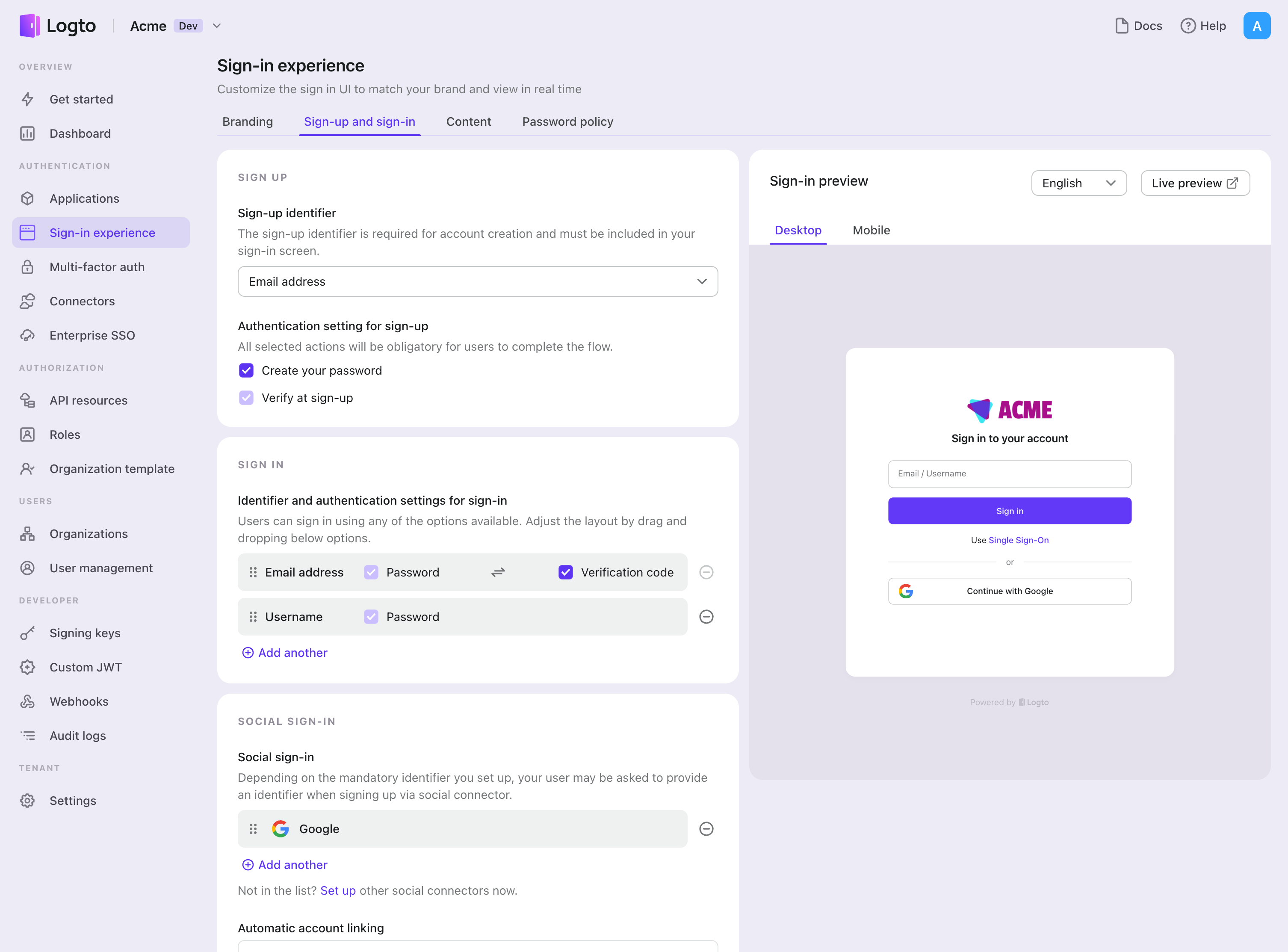
- Navega a Consola > Experiencia de inicio de sesión > Registro e inicio de sesión.
- (Opcional) Elige "No aplicable" para el identificador de registro si solo necesitas inicio de sesión social.
- Añade el conector SAML configurado a la sección "Inicio de sesión social".
Pruebas y Validación
Regresa a tu aplicación iOS (Swift). Ahora deberías poder iniciar sesión con SAML. ¡Disfruta!
Lecturas adicionales
Flujos de usuario final: Logto proporciona flujos de autenticación listos para usar, incluyendo MFA y SSO empresarial, junto con potentes APIs para la implementación flexible de configuraciones de cuenta, verificación de seguridad y experiencia multi-tenant.
Autorización (Authorization): La autorización define las acciones que un usuario puede realizar o los recursos a los que puede acceder después de ser autenticado. Explora cómo proteger tu API para aplicaciones nativas y de una sola página e implementar el Control de Acceso Basado en Roles (RBAC).
Organizaciones (Organizations): Particularmente efectivo en aplicaciones SaaS multi-tenant y B2B, la función de organización permite la creación de inquilinos, gestión de miembros, RBAC a nivel de organización y aprovisionamiento justo a tiempo.
Serie IAM del cliente: Nuestros artículos de blog en serie sobre la Gestión de Identidad y Acceso del Cliente (o Consumidor), desde los conceptos básicos hasta temas avanzados y más allá.