Logto est une alternative à Auth0 conçue pour les applications modernes et les produits SaaS. Il offre des services à la fois Cloud et Open-source pour vous aider à lancer rapidement votre système de gestion des identités et des accès (IAM). Profitez de l'authentification, de l'autorisation et de la gestion multi-locataires tout-en-un.
Nous recommandons de commencer avec un locataire de développement gratuit sur Logto Cloud. Cela vous permet d'explorer facilement toutes les fonctionnalités.
Dans cet article, nous allons parcourir les étapes pour construire rapidement l'expérience de connexion Apple (authentification utilisateur) avec iOS (Swift) et Logto.
Prérequis
- Une instance Logto en cours d'exécution. Consultez la page d'introduction pour commencer.
- Connaissance de base de iOS (Swift).
- Un compte Apple utilisable.
Créer une application dans Logto
Logto est basé sur l'authentification OpenID Connect (OIDC) et l'autorisation OAuth 2.0. Il prend en charge la gestion des identités fédérées à travers plusieurs applications, communément appelée authentification unique (SSO).
Pour créer votre application Native app, suivez simplement ces étapes :
- Ouvrez la Logto Console. Dans la section "Get started", cliquez sur le lien "View all" pour ouvrir la liste des frameworks d'application. Alternativement, vous pouvez naviguer vers Logto Console > Applications, et cliquer sur le bouton "Create application".
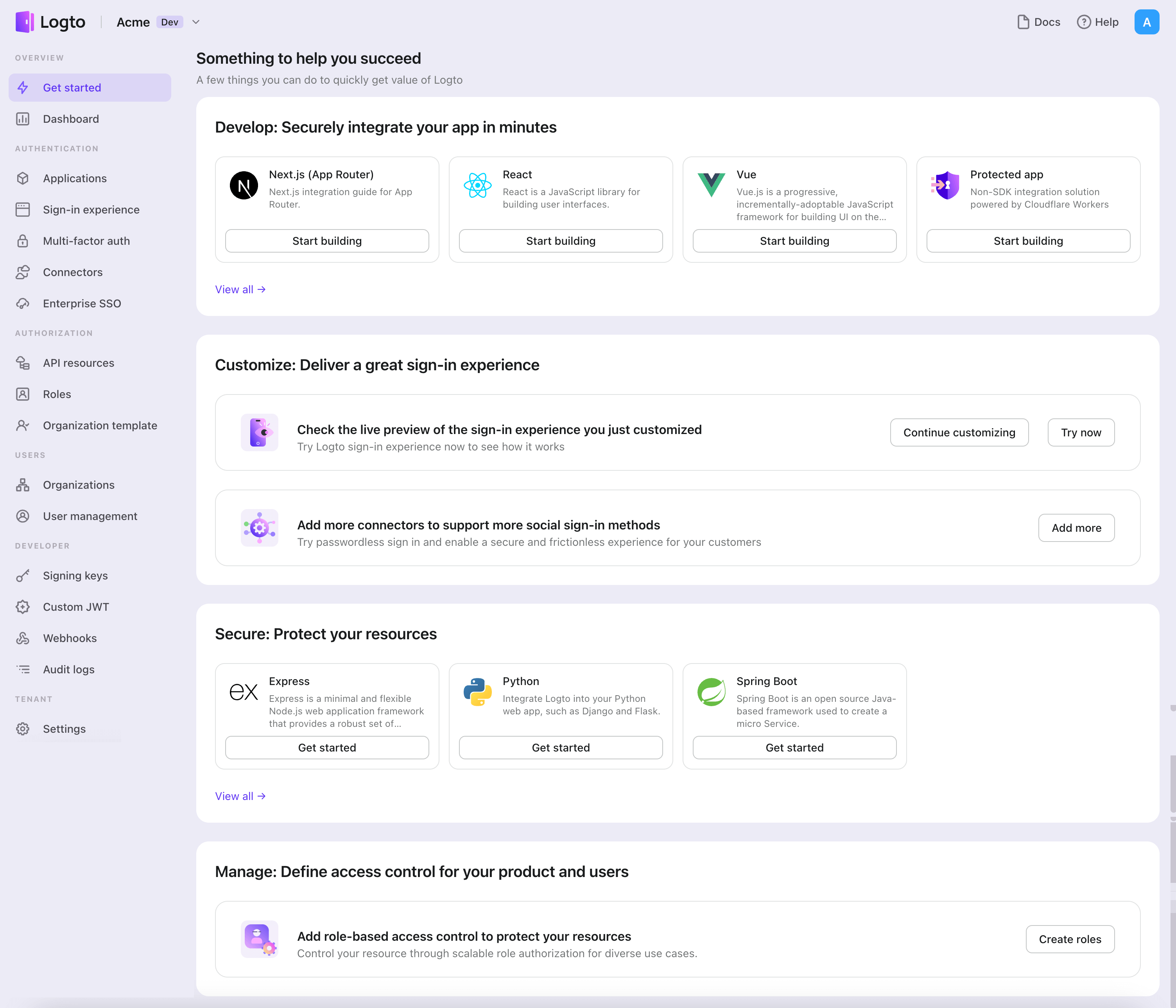
- Dans la fenêtre modale qui s'ouvre, cliquez sur la section "Native app" ou filtrez tous les frameworks "Native app" disponibles en utilisant les cases à cocher de filtre rapide à gauche. Cliquez sur la carte du framework "iOS (Swift)" pour commencer à créer votre application.
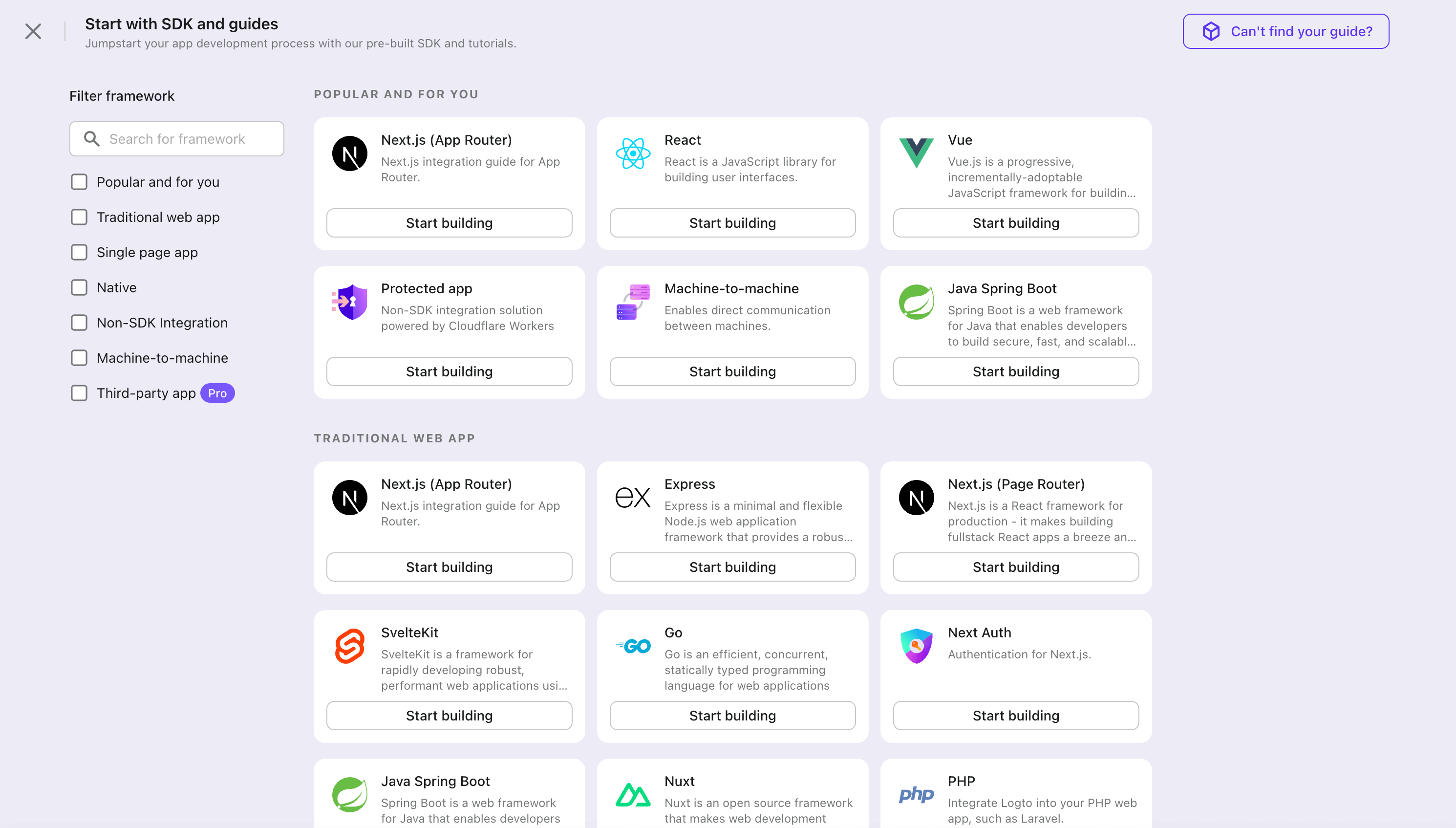
- Entrez le nom de l'application, par exemple, "Bookstore", et cliquez sur "Create application".
🎉 Ta-da ! Vous venez de créer votre première application dans Logto. Vous verrez une page de félicitations qui inclut un guide d'intégration détaillé. Suivez le guide pour voir quelle sera l'expérience dans votre application.
Intégrer le SDK iOS (Swift)
Ajouter Logto SDK en tant que dépendance
The minimum supported iOS version of Logto Swift SDK is iOS 13.
Logto Swift SDK comes in two major versions:
- v1: Opens the sign-in experience in an embedded WebView, which is required by the native social plugin targets, but does not support passkey sign-in (WebView does not support WebAuthn, the underlying standard of passkeys).
- v2 (beta): Opens the sign-in experience in
ASWebAuthenticationSession(the system browser), which unlocks passkey sign-in and shares the browser session. Note that v2 removes the native social plugin targets; social connectors still work through the browser. If you depend on the native WeChat or Alipay SDK handoff, stay on v1.
This guide covers both versions. Choose your version in the tabs below, and the choice will be kept in sync throughout this guide.
Use the following URL to add Logto SDK as a dependency in Swift Package Manager.
https://github.com/logto-io/swift.git
Since Xcode 11, you can directly import a Swift package w/o any additional tool.
When Xcode asks for the package version, choose the version you want to integrate:
- v2 (beta)
- v1
v2 is released as 2.0.0-beta.x prereleases until GA. Use 2.0.0-beta.1 or the latest 2.0.0-beta.x prerelease as the version. During beta, we recommend selecting the prerelease explicitly instead of relying on a normal version range to pick it automatically.
If you use Package.swift directly:
.package(url: "https://github.com/logto-io/swift.git", exact: "2.0.0-beta.1")
Use the latest v1 release as the stable line. The latest v1 version is 1.2.0.
If you use Package.swift directly:
.package(url: "https://github.com/logto-io/swift.git", from: "1.2.0")
We do not support Carthage and CocoaPods at the time due to some technical issues.
Carthage
Carthage needs a xcodeproj file to build. We will try to find a workaround later.
CocoaPods
CocoaPods does not support local dependency and monorepo, thus it's hard to create a .podspec for this repo.
Initialiser LogtoClient
Initialisez le client en créant une instance LogtoClient avec un objet LogtoConfig.
import Logto
import LogtoClient

let config = try? LogtoConfig(
  endpoint: "<your-logto-endpoint>", // Par exemple, http://localhost:3001
  appId: "<your-app-id>"
)
let client = LogtoClient(useConfig: config)
Par défaut, nous stockons les informations d'identification comme le Jeton d’identifiant (ID token) et le Jeton de rafraîchissement (Refresh token) dans le Trousseau. Ainsi, l'utilisateur n'a pas besoin de se reconnecter lorsqu'il revient.
Pour désactiver ce comportement, définissez usingPersistStorage sur false :
let config = try? LogtoConfig(
  // ...
  usingPersistStorage: false
)
Se connecter
Avant d’entrer dans les détails, voici un aperçu rapide de l’expérience utilisateur finale. Le processus de connexion peut être simplifié comme suit :
- Votre application lance la méthode de connexion.
- L’utilisateur est redirigé vers la page de connexion Logto. Pour les applications natives, le navigateur système est ouvert.
- L’utilisateur se connecte et est redirigé vers votre application (configurée comme l’URI de redirection).
Concernant la connexion basée sur la redirection
- Ce processus d'authentification (Authentication) suit le protocole OpenID Connect (OIDC), et Logto applique des mesures de sécurité strictes pour protéger la connexion utilisateur.
- Si vous avez plusieurs applications, vous pouvez utiliser le même fournisseur d’identité (Logto). Une fois que l'utilisateur se connecte à une application, Logto complétera automatiquement le processus de connexion lorsque l'utilisateur accède à une autre application.
Pour en savoir plus sur la logique et les avantages de la connexion basée sur la redirection, consultez Expérience de connexion Logto expliquée.
Configure redirect URI
- v2 (beta)
- v1
Passons à la page des détails de l'application de Logto Console. Ajoutez une URI de redirection io.logto.app://callback et cliquez sur "Enregistrer les modifications".

In v2, the sign-in experience opens in ASWebAuthenticationSession (the system browser), and the redirect is routed back to your app through OS-level callback matching. For a custom scheme redirect URI such as io.logto.app://callback, register only the scheme part (io.logto.app) in your app's Info.plist, then add the full redirect URI to your Logto application's Redirect URIs.
In Xcode, open your app target, select Info, expand URL Types, and add one entry with io.logto.app in URL Schemes. If you edit Info.plist directly, add:
<key>CFBundleURLTypes</key>
<array>
  <dict>
    <key>CFBundleTypeRole</key>
    <string>Editor</string>
    <key>CFBundleURLName</key>
    <string>io.logto.app</string>
    <key>CFBundleURLSchemes</key>
    <array>
      <string>io.logto.app</string>
    </array>
  </dict>
</array>
For the browser flow in v2, you do not need to call LogtoClient.handle(url:); that plugin handoff API was removed with the embedded WebView flow.
Use Universal Links instead of a custom scheme?
You can also use an HTTPS redirect URI such as https://example.com/callback:
- Add the Associated Domains capability to your app.
- Configure
webcredentials:example.comsoASWebAuthenticationSessioncan match HTTPS callbacks on iOS 17.4 and newer. - If the same URL should also open your app as a Universal Link outside the authentication session, configure
applinks:example.comand host a validapple-app-site-associationfile for the domain and path. - Add the HTTPS URI to your Logto application's Redirect URIs.
- Pass the same URI to
signInWithBrowser.
On iOS 17.4 and newer, the SDK uses ASWebAuthenticationSession's HTTPS callback matching API so HTTPS redirects can automatically complete and dismiss the session. On older iOS versions, the authorization request can still use the HTTPS redirect URI, but the session may not close automatically unless your app handles the Universal Link callback itself. Keep a custom scheme redirect as a compatibility option if you need automatic completion on older iOS versions.
Passons à la page des détails de l'application de Logto Console. Ajoutez une URI de redirection io.logto://callback et cliquez sur "Enregistrer les modifications".
The Redirect URI in iOS SDK is only for internal use. There's NO NEED to add a Custom URL Scheme until a connector asks.
Sign-in and sign-out
Avant d'appeler .signInWithBrowser(redirectUri:), assurez-vous d'avoir correctement configuré l'URI de redirection dans la console d'administration.
- v2 (beta)
- v1
In v2, client.signOut(postLogoutRedirectUri:) performs a complete sign-out: it clears the local credentials, revokes the refresh token, and ends the Logto session by opening the end session endpoint in the system browser. The browser then navigates back to your app through the post sign-out redirect URI. Before using it, switch to the application details page of Logto Console, add the post sign-out redirect URI io.logto.app://signed-out and click "Save changes". The post sign-out redirect URI can use the same custom scheme you registered for sign-in.
For example, in a SwiftUI app:
struct ContentView: View {
  @State var isAuthenticated: Bool

  private let redirectUri = "io.logto.app://callback"
  private let postLogoutRedirectUri = "io.logto.app://signed-out"

  init() {
    isAuthenticated = client.isAuthenticated
  }

  var body: some View {
    VStack {
      if isAuthenticated {
        Button("Sign Out") {
          Task { [self] in
            let error = await client.signOut(postLogoutRedirectUri: postLogoutRedirectUri)
            if let error = error {
              print(error)
              return
            }
            isAuthenticated = false
          }
        }
      } else {
        Button("Sign In") {
          Task { [self] in
            do {
              try await client.signInWithBrowser(redirectUri: redirectUri)
              isAuthenticated = true
            } catch let error as LogtoClientErrors.SignIn {
              // error occurred during sign in
            } catch {
              // other errors
            }
          }
        }
      }
    }
  }
}
- You can also call
client.signOut()without a post sign-out redirect URI. No Console configuration is needed in this case: the browser shows the Logto sign-out page, and the user returns to the app by dismissing it manually. - If no UI context is available, you can call
client.clearCredentials()to clear the local credentials and revoke the refresh token. Note that this keeps the Logto session in the browser, so the nextsignInWithBrowsermay silently sign the user back in through that session.
You can use client.signInWithBrowser(redirectUri:) to sign in the user and client.signOut() to sign out the user.
For example, in a SwiftUI app:
struct ContentView: View {
  @State var isAuthenticated: Bool

  init() {
    isAuthenticated = client.isAuthenticated
  }

  var body: some View {
    VStack {
      if isAuthenticated {
        Button("Sign Out") {
          Task { [self] in
            await client.signOut()
            isAuthenticated = false
          }
        }
      } else {
        Button("Sign In") {
          Task { [self] in
            do {
              try await client.signInWithBrowser(redirectUri: "io.logto://callback")
              isAuthenticated = true
            } catch let error as LogtoClientErrors.SignIn {
              // error occurred during sign in
            } catch {
              // other errors
            }
          }
        }
      }
    }
  }
}
Point de contrôle : Testez votre application
Maintenant, vous pouvez tester votre application :
- Exécutez votre application, vous verrez le bouton de connexion.
- Cliquez sur le bouton de connexion, le SDK initiera le processus de connexion et vous redirigera vers la page de connexion Logto.
- Après vous être connecté, vous serez redirigé vers votre application et verrez le bouton de déconnexion.
- Cliquez sur le bouton de déconnexion pour effacer le stockage des jetons et vous déconnecter.
Ajouter le connecteur Apple
Pour activer une connexion rapide et améliorer la conversion des utilisateurs, connectez-vous avec iOS (Swift) en tant que fournisseur d’identité (IdP). Le connecteur social Logto vous aide à établir cette connexion en quelques minutes en permettant plusieurs entrées de paramètres.
Pour ajouter un connecteur social, suivez simplement ces étapes :
- Accédez à Console > Connectors > Social Connectors.
- Cliquez sur "Add social connector" et sélectionnez "Apple".
- Suivez le guide README et complétez les champs requis et personnalisez les paramètres.
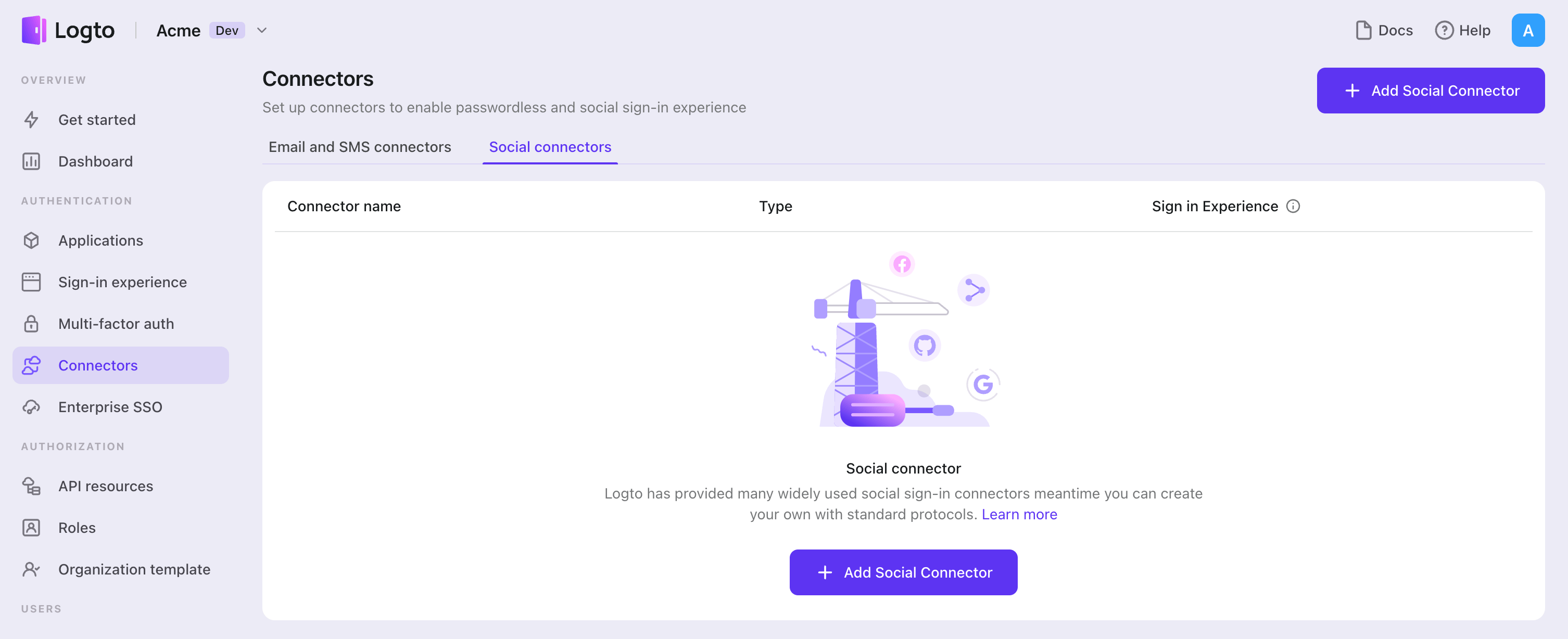
Si vous suivez le guide du connecteur sur place, vous pouvez passer à la section suivante.
Configurer Apple Sign-in
La connexion avec Apple est requise pour l'AppStore si vous avez d'autres méthodes de connexion sociale dans votre application. Avoir la connexion avec Apple sur les appareils Android est excellent si vous proposez également une application Android.
Vous devez vous inscrire au Programme Apple Developer avant de continuer.
Activer la connexion avec Apple pour votre application
Même si vous souhaitez implémenter la connexion avec Apple uniquement sur une application web, vous devez toujours avoir une application existante qui embrasse l'écosystème AppStore (c'est-à-dire avoir un ID d'application valide).
Vous pouvez le faire via Xcode -> Paramètres du projet -> Signing & Capabilities, ou visiter Certificates, Identifiers & Profiles.
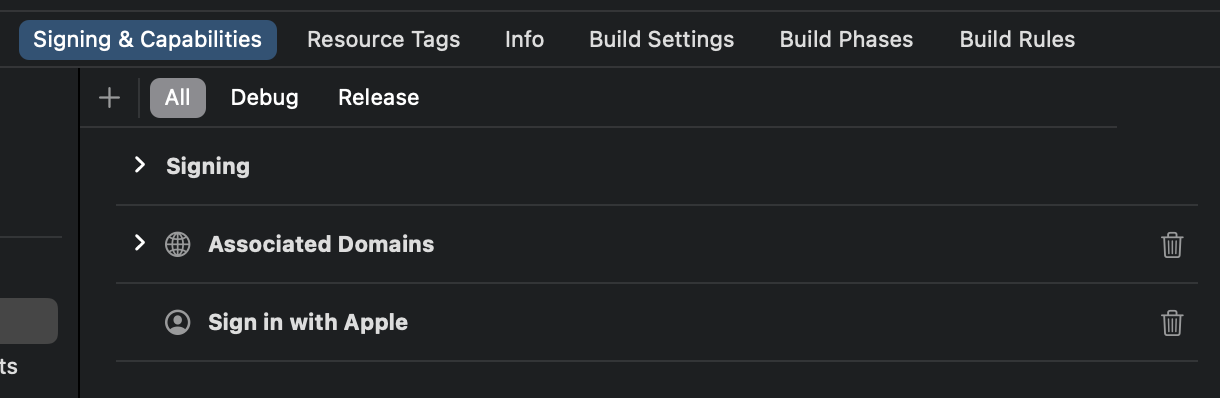
Consultez la section "Enable an App ID" dans les docs officiels d'Apple pour plus d'informations.
Créer un identifiant
- Visitez Certificates, Identifiers & Profiles, puis cliquez sur le bouton "+" à côté de "Identifier".
- Sur la page "Register a new identifier", choisissez "Services IDs" et cliquez sur "Continue".
- Remplissez "Description" et "Identifier" (par exemple,
Logto Testetio.logto.test), puis cliquez sur "Continue". - Vérifiez les informations et cliquez sur "Register".
Activer la connexion avec Apple pour votre identifiant
Cliquez sur l'identifiant que vous venez de créer. Cochez "Sign in with Apple" sur la page de détails et cliquez sur "Configure".

Dans la fenêtre modale qui s'ouvre, sélectionnez l'ID d'application pour lequel vous venez d'activer la connexion avec Apple.
Entrez le domaine de votre instance Logto sans protocole ni port, par exemple, your.logto.domain; puis entrez l'"URL de retour" (c'est-à-dire l'URI de redirection), qui est l'URL Logto avec /callback/${connector_id}, par exemple, https://your.logto.domain/callback/apple-universal. Vous pouvez obtenir le connector_id généré aléatoirement après avoir créé le connecteur Apple dans la console d'administration.
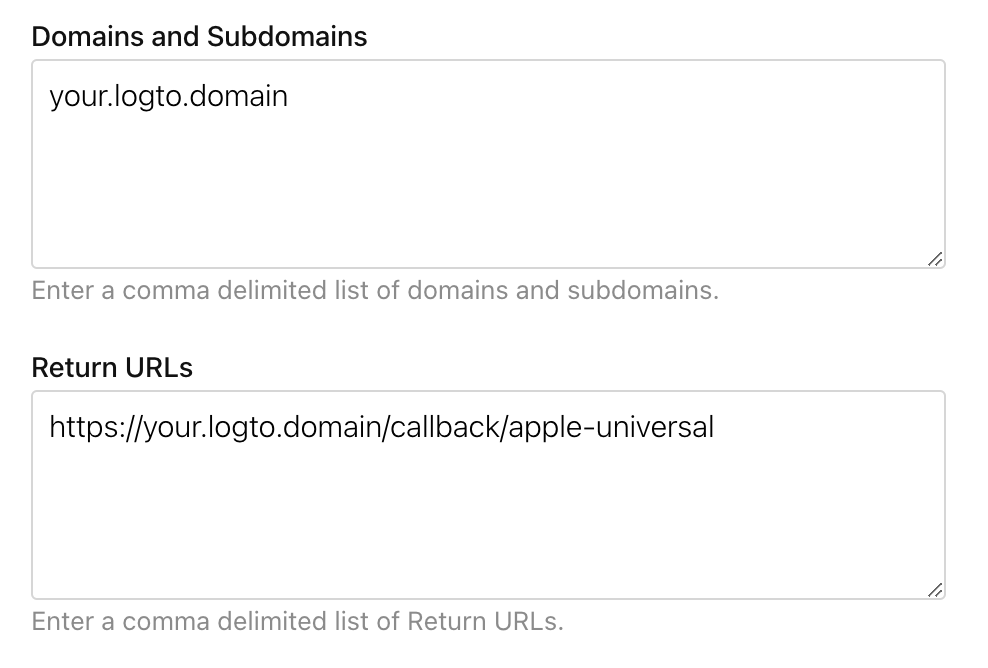
Cliquez sur "Next" puis "Done" pour fermer la fenêtre modale. Cliquez sur "Continue" dans le coin supérieur droit, puis cliquez sur "Save" pour enregistrer votre configuration.
Apple n'autorise PAS les URL de retour avec le protocole HTTP et le domaine localhost.
Si vous souhaitez tester localement, vous devez modifier le fichier /etc/hosts pour mapper localhost à un domaine personnalisé et configurer un environnement HTTPS local. mkcert peut vous aider à configurer le HTTPS local.
Configurer la portée
Pour obtenir l'email de l'utilisateur d'Apple, vous devez configurer la portée pour inclure email. Pour obtenir à la fois l'email et le nom, vous pouvez utiliser name email comme portée. Consultez les docs officiels d'Apple pour plus d'informations.
L'utilisateur peut choisir de masquer son adresse email à votre application. Dans ce cas, vous ne pourrez pas récupérer la véritable adresse email. Une adresse email comme random@privaterelay.appleid.com sera renvoyée à la place.
Enregistrer votre configuration
Vérifiez que vous avez rempli les valeurs nécessaires dans la zone de configuration du connecteur Logto. Cliquez sur "Enregistrer et terminer" (ou "Enregistrer les modifications") et le connecteur Apple devrait être disponible maintenant.
Activer le connecteur Apple dans l'Expérience de connexion
Une fois que vous avez créé un connecteur social avec succès, vous pouvez l'activer en tant que bouton "Continuer avec Apple" dans l'Expérience de connexion.
- Accédez à Console > Expérience de connexion > Inscription et connexion.
- (Facultatif) Choisissez "Non applicable" pour l'identifiant d'inscription si vous avez besoin uniquement de la connexion sociale.
- Ajoutez le connecteur Apple configuré à la section "Connexion sociale".
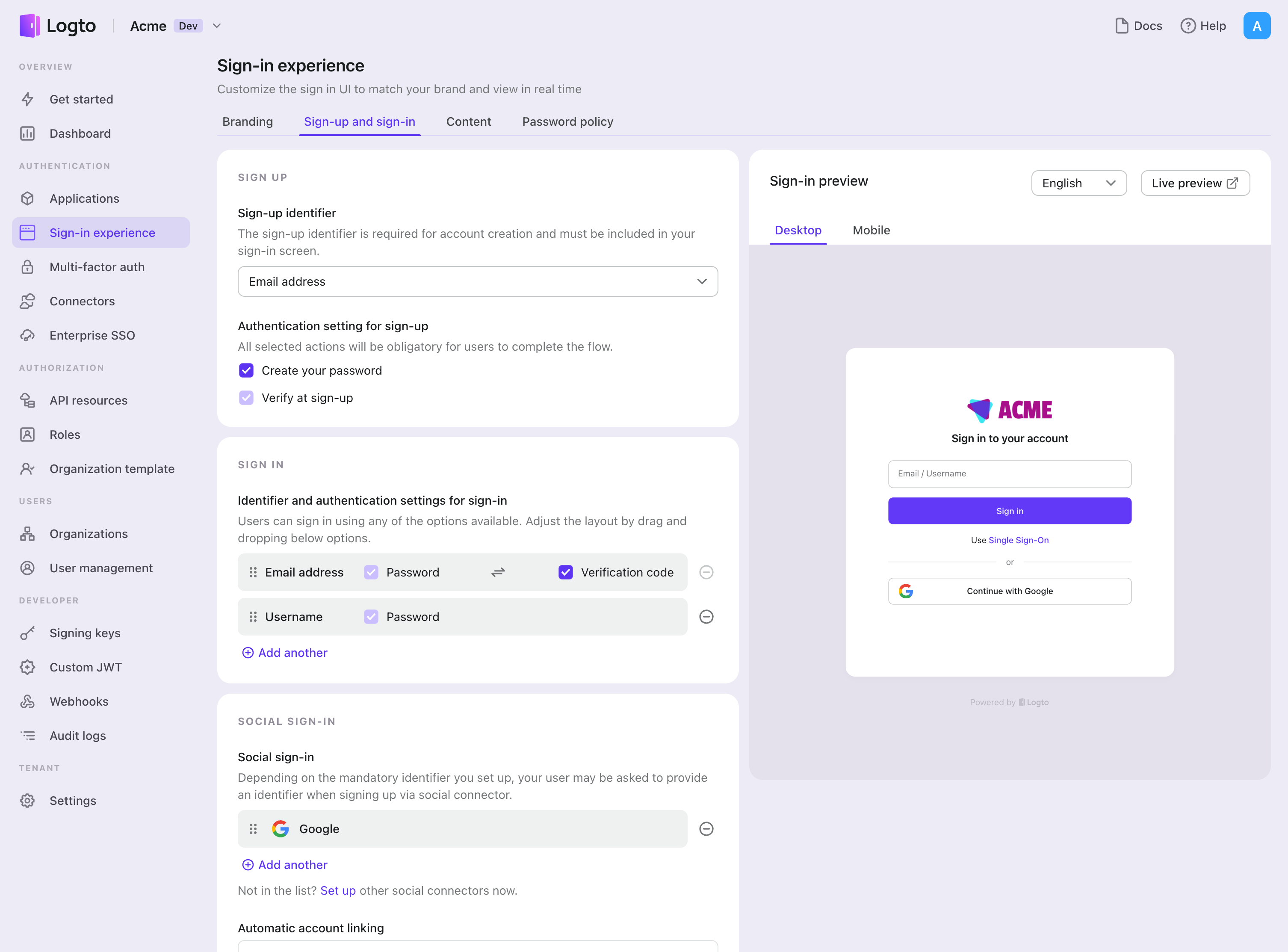
Tests et validation
Retournez à votre application iOS (Swift). Vous devriez maintenant pouvoir vous connecter avec Apple. Profitez-en !
Lectures complémentaires
Flux des utilisateurs finaux : Logto fournit des flux d'authentification prêts à l'emploi, y compris l'authentification multi-facteurs (MFA) et le SSO d’entreprise, ainsi que des API puissantes pour une mise en œuvre flexible des paramètres de compte, de la vérification de sécurité et de l'expérience multi-locataire.
Autorisation : L'autorisation définit les actions qu'un utilisateur peut effectuer ou les ressources auxquelles il peut accéder après avoir été authentifié. Découvrez comment protéger votre API pour les applications natives et monopages et mettre en œuvre le contrôle d’accès basé sur les rôles (RBAC).
Organisations : Particulièrement efficace dans les applications SaaS multi-locataires et B2B, la fonctionnalité d'organisation permet la création de locataires, la gestion des membres, le RBAC au niveau de l'organisation et l'approvisionnement juste-à-temps.
Série IAM client : Nos articles de blog en série sur la gestion des identités et des accès des clients (ou consommateurs), des sujets de base aux sujets avancés et au-delà.